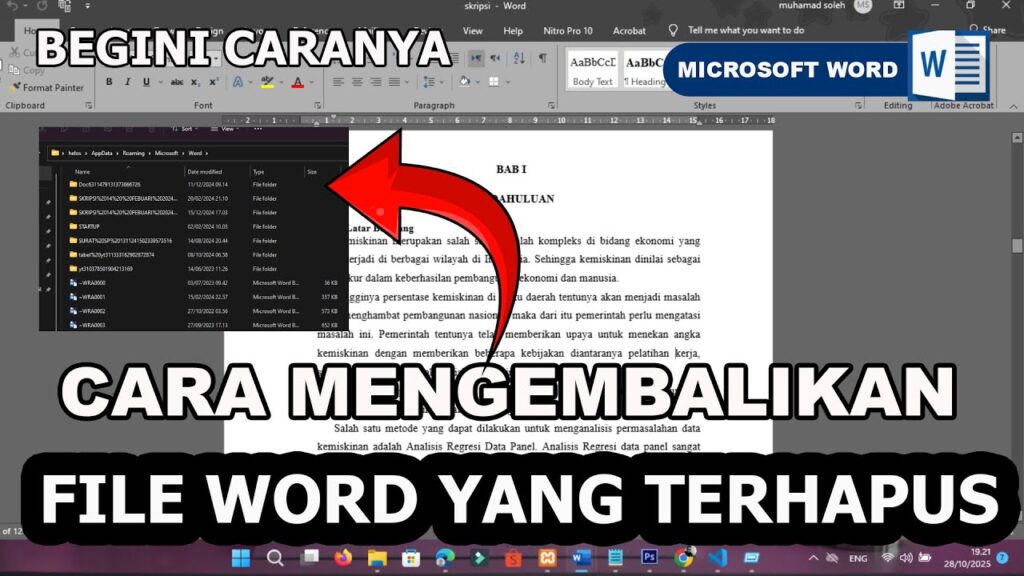
5 Cara Jitu Mengembalikan Ketikan yang Terhapus di Word 2010 Sebelum Data Hilang Permanen
Kehilangan ketikan yang sudah Anda buat di Microsoft Word 2010 tentu membuat frustrasi. Namun, jangan panik karena ada beberapa langkah sederhana yang bisa Anda coba untuk mengembalikannya.
Sebelum menggunakan aplikasi pemulihan data, sebaiknya periksa fitur bawaan Word dan sistem operasi terlebih dahulu. Banyak kasus kehilangan teks bisa diatasi dengan trik cepat tanpa perlu instalasi software tambahan.
1. Manfaatkan tombol Undo (Ctrl + Z) untuk Membatalkan Penghapusan
Jika Anda baru saja menghapus ketikan, tekan tombol Ctrl + Z secara bersamaan. Ini adalah cara paling cepat untuk mengembalikan teks yang terhapus di Word 2010.
Fitur undo ini dapat membatalkan beberapa tindakan terakhir, jadi Anda bisa menekannya beberapa kali hingga teks kembali. Pastikan Anda tidak melakukan banyak perubahan lain setelah penghapusan agar hasilnya maksimal.
2. Gunakan Fitur Recover Unsaved Documents di Word 2010
Word 2010 memiliki fitur otomatis untuk menyimpan dokumen yang belum disimpan. Buka menu File, lalu pilih Recent, dan klik Recover Unsaved Documents di bagian bawah.
Fitur ini akan menampilkan daftar file sementara yang mungkin berisi ketikan Anda. Pilih file yang sesuai, lalu simpan kembali dokumen tersebut ke lokasi yang aman.
3. Periksa File AutoRecovery di Folder Tersembunyi
Word 2010 secara otomatis menyimpan salinan dokumen setiap beberapa menit melalui fitur AutoRecovery. Buka folder berikut di File Explorer: C:Users[Nama Pengguna]AppDataLocalMicrosoftOfficeUnsavedFiles.
Cari file dengan ekstensi .asd yang sesuai dengan waktu kehilangan data. Buka file tersebut dengan Word 2010, lalu simpan ulang dokumen Anda. Cara menghapus halaman kosong di Word juga bisa diterapkan jika ada lembar tambahan yang tidak diinginkan.
4. Kembalikan dari Recycle Bin Jika File Utama Terhapus
Jika Anda tidak sengaja menghapus file Word, buka Recycle Bin di desktop. Cari nama file yang hilang, klik kanan, lalu pilih Restore untuk mengembalikannya ke lokasi asal.
Metode ini hanya berfungsi jika file belum dihapus permanen dengan Shift + Delete. Jika file sudah tidak ada di Recycle Bin, Anda bisa mencoba cara memindahkan halaman di Word atau solusi lain untuk memulihkan data.
5. Gunakan Windows File Recovery untuk File yang Hilang Permanen
Jika semua langkah di atas gagal, Anda bisa menggunakan alat resmi dari Microsoft bernama Windows File Recovery. Instal aplikasi ini dari Microsoft Store, lalu jalankan dengan mode Regular untuk memindai drive tempat file disimpan.
Pastikan Anda menyimpan hasil pemulihan di drive yang berbeda agar data tidak tertimpa. Proses ini mungkin memakan waktu, terutama jika file berukuran besar atau drive dalam kondisi penuh.
Kesimpulan
Mengembalikan ketikan yang terhapus di Word 2010 bisa dilakukan dengan beberapa cara, mulai dari undo hingga pemulihan file resmi. Selalu simpan pekerjaan Anda secara berkala untuk menghindari kehilangan data di masa depan.
Dengan memahami langkah-langkah di atas, Anda tidak perlu panik saat teks hilang. Cara mengatasi spasi yang jauh di Word juga bisa dipelajari untuk memperbaiki format dokumen setelah pemulihan.