7 Cara Mengubah Nama pada Navigation di Word yang Jarang Diketahui, Terbukti Berhasil
Microsoft Word memiliki fitur navigasi yang membantu pengguna berpindah antar bagian dokumen dengan cepat. Namun, banyak pengguna yang ingin mengubah nama pada navigation di Word agar lebih sesuai dengan isi atau judul bagian tertentu. Artikel ini akan membahas langkah-langkah praktis untuk melakukannya tanpa mengganggu struktur dokumen.
Mengenal Fitur Navigation Pane di Word
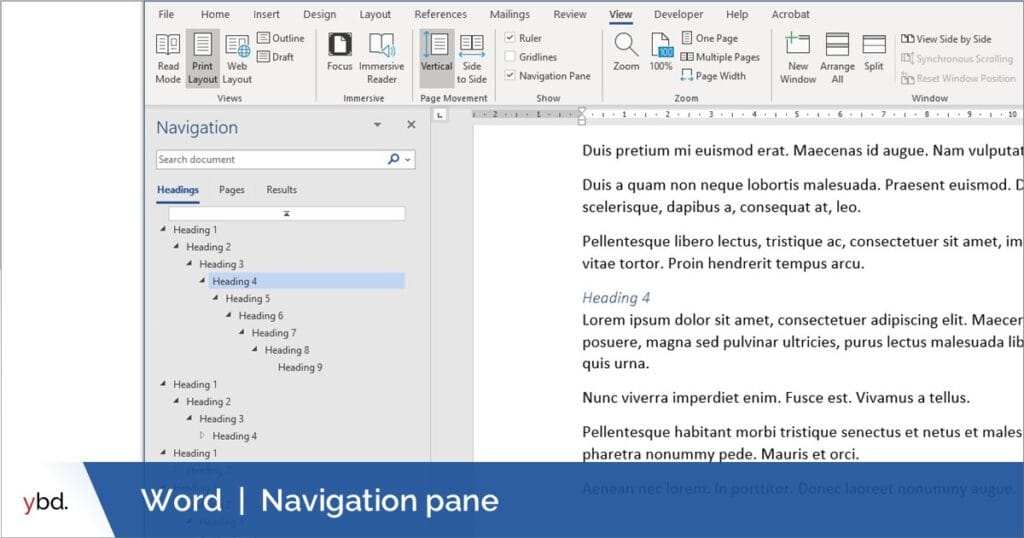
navigation pane adalah panel yang menampilkan daftar judul, halaman, dan hasil pencarian dalam dokumen. Fitur ini sangat berguna untuk meninjau dokumen panjang, terutama saat menyusun laporan atau skripsi.
Nama yang muncul di navigation pane sebenarnya berasal dari gaya heading yang diterapkan pada teks. Jadi, untuk mengubah nama tersebut, Anda perlu memodifikasi teks heading atau mengatur ulang gaya heading yang digunakan.
Cara Menampilkan Navigation Pane
Untuk membuka panel navigasi, buka tab View lalu centang opsi Navigation Pane di grup Show. Panel akan muncul di sisi kiri layar dengan daftar judul yang dapat diklik untuk melompat ke bagian tertentu.
Jika panel tidak menampilkan judul, pastikan dokumen sudah menggunakan gaya heading seperti Heading 1, Heading 2, atau Heading 3. Gaya ini menjadi dasar utama navigasi otomatis di Word.
Langkah Mengubah Nama pada Navigation di Word
Berikut ini adalah beberapa cara yang bisa Anda lakukan untuk mengubah nama pada navigation di Word, tergantung kebutuhan dan kondisi dokumen.
1. Ubah Teks Heading Secara Langsung
Cara paling sederhana adalah dengan mengklik langsung teks heading di dalam dokumen. Setelah teks berubah, nama di navigation pane akan otomatis diperbarui.
Pastikan Anda hanya mengubah teks, bukan menghapus gaya heading yang sudah diterapkan. Jika gaya hilang, judul tidak akan muncul lagi di panel navigasi.
2. Gunakan Fitur Rename pada Heading
Jika Anda ingin mengubah nama tanpa mengubah isi dokumen, Anda bisa menggunakan fitur bookmark atau hyperlink. Namun, cara ini tidak mengubah nama asli heading di dokumen.
Alternatif lain adalah dengan membuat daftar isi manual menggunakan field TOC. Anda bisa mengubah teks yang terlihat pada field tanpa mengubah heading asli, meskipun ini memerlukan langkah tambahan.
3. Manfaatkan Gaya Heading Kustom
Anda dapat membuat gaya heading baru dengan nama yang berbeda, lalu menerapkannya pada teks yang sama. Caranya buka tab Home, klik kanan pada gaya Heading 1, pilih Modify, lalu ubah nama gaya.
Setelah nama gaya diubah, teks yang menggunakan gaya tersebut akan menampilkan nama baru di navigation pane. Ini berguna jika Anda ingin memberi label khusus tanpa mengubah teks asli.
Mengatasi Masalah Umum pada Navigation Pane
Kadang navigation pane tidak menampilkan perubahan nama meskipun teks sudah diubah. Hal ini bisa terjadi karena cache atau pengaturan tampilan yang belum diperbarui.
Untuk memperbaikinya, tutup dan buka kembali dokumen, atau tekan F9 untuk memperbarui field. Jika masih bermasalah, periksa apakah gaya heading benar-benar diterapkan pada teks tersebut.
Selain itu, pastikan Anda tidak menggunakan teks biasa tanpa gaya heading. Cara mengubah PDF ke Word juga bisa menjadi penyebab jika dokumen berasal dari konversi, karena format heading sering hilang.
Tips Tambahan agar Navigasi Lebih Efisien
Gunakan heading yang hierarkis dan konsisten agar navigation pane terlihat rapi. Hindari menggunakan terlalu banyak tingkat heading dalam satu halaman karena bisa membingungkan.
Anda juga bisa mengubah bahasa pemeriksaan ejaan menjadi Bahasa Indonesia agar tidak muncul garis merah yang mengganggu. Ini mirip dengan cara mengubah bahasa Facebook yang dilakukan melalui pengaturan akun.
Jika dokumen Anda panjang, manfaatkan fitur bookmark untuk melompat ke bagian tertentu tanpa harus menggulir layar. Bookmark juga dapat diubah namanya sesuai keinginan melalui menu Insert lalu Bookmark.
Kesimpulan
Mengubah nama pada navigation di Word sebenarnya cukup mudah jika Anda memahami cara kerja gaya heading. Dengan mengubah teks heading atau membuat gaya kustom, panel navigasi akan menampilkan nama yang sesuai.
Jika menghadapi kendala, periksa kembali penerapan gaya heading dan perbarui field dokumen. Dengan demikian, dokumen Anda akan lebih terstruktur dan mudah dinavigasi.