Cara Mengubah Nomor Halaman di Word 2013 Sekaligus Menghapus Halaman Kosong yang Membuat Tugasmu Berantakan
Microsoft Word 2013 masih menjadi andalan banyak pengguna untuk menyusun dokumen profesional. Salah satu keterampilan yang sering dibutuhkan adalah kemampuan mengubah nomor halaman di Word 2013 agar sesuai dengan format yang diinginkan.
Nomor halaman yang tertata rapi akan membuat dokumen terlihat lebih terstruktur dan mudah dinavigasi. Sayangnya, banyak pengguna yang masih bingung saat harus mengubah posisi, format, atau memulai penomoran dari halaman tertentu.
Mengenal Fitur Nomor Halaman di Word 2013
Word 2013 menyediakan berbagai opsi penomoran yang dapat disesuaikan dengan kebutuhan dokumen. Anda bisa menempatkan nomor di bagian atas, bawah, atau bahkan di margin halaman.
Selain posisi, Anda juga dapat mengubah gaya penomoran seperti angka romawi, huruf, atau angka biasa. Pengaturan ini sangat berguna saat membuat skripsi, laporan, atau buku yang membutuhkan format berbeda untuk bagian awal dan isi.
Fitur ini terletak pada menu Insert dan kemudian pilih Page Number. Dari sana, Anda bisa memilih posisi dan gaya yang diinginkan dengan cepat.
Langkah Mengubah Nomor Halaman di Word 2013
Mengubah posisi nomor halaman
Untuk mengubah posisi nomor, buka tab Insert lalu klik Page Number. Pilih opsi Top of Page atau Bottom of Page sesuai keinginan Anda.
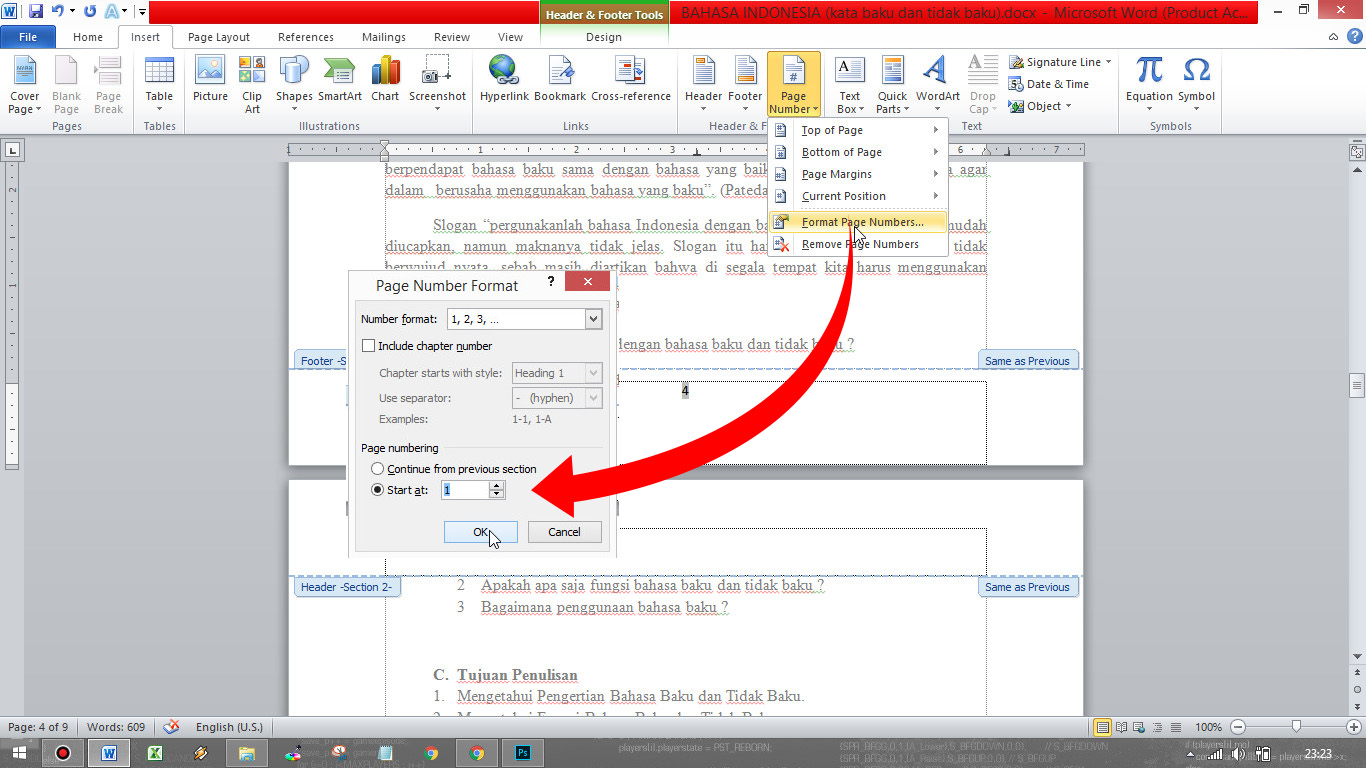
Setelah memilih posisi, nomor halaman akan otomatis muncul di seluruh dokumen. Anda juga bisa memilih format nomor seperti angka biasa, angka romawi, atau huruf melalui opsi Format Page Numbers.
Memulai Penomoran dari Halaman Tertentu
Kadang Anda perlu memulai nomor halaman dari angka tertentu, misalnya halaman 1 pada bab pertama. Caranya adalah dengan menggunakan section break agar dokumen terbagi menjadi beberapa bagian.
Pertama, letakkan kursor di akhir halaman sebelum bagian yang ingin dimulai penomorannya. Kemudian buka tab Layout, pilih Breaks, dan klik Next Page pada bagian Section Breaks.
Setelah itu, klik dua kali pada area footer atau header di halaman baru untuk membuka menu Design. Pastikan opsi Link to Previous dalam keadaan nonaktif agar nomor halaman tidak terhubung dengan bagian sebelumnya.
Terakhir, klik Page Number lalu pilih Format Page Numbers. Pada bagian Page Numbering, pilih Start at dan masukkan angka yang diinginkan, misalnya 1.
Mengubah Format Nomor Halaman Menjadi Angka Romawi atau Huruf
Untuk dokumen seperti skripsi, sering kali bagian awal menggunakan angka romawi kecil. Anda dapat mengubahnya dengan mudah melalui menu Insert lalu Page Number dan pilih Format Page Numbers.
Pada kotak dialog yang muncul, pilih format angka romawi pada menu Number Format. Setelah itu klik OK dan nomor halaman akan berubah sesuai format yang dipilih.
Jika ingin menggabungkan angka romawi di bagian awal dan angka biasa di bagian isi, gunakan section break seperti langkah sebelumnya. Ini memungkinkan Anda mengatur format berbeda untuk setiap bagian dokumen.
Mengatasi Halaman Kosong dan Masalah Penomoran
Setelah mengubah nomor halaman, sering muncul halaman kosong yang mengganggu di tengah atau akhir dokumen. Halaman kosong ini biasanya disebabkan oleh tanda paragraf tersembunyi atau section break yang tidak diperlukan.
Untuk menghapusnya, tekan Ctrl + Shift + 8 agar tanda paragraf terlihat. Blok tanda paragraf atau page break yang tidak perlu lalu tekan Delete.
Jika halaman kosong masih muncul di akhir dokumen, coba kecilkan ukuran font tanda paragraf menjadi 1. Cara ini efektif untuk menghilangkan halaman kosong yang membandel.
Selain itu, Anda juga bisa menyimpan dokumen sebagai PDF tanpa halaman kosong dengan memilih rentang halaman tertentu. Ini sangat membantu saat dokumen akan dibagikan dalam format PDF.
Kemampuan mengubah nomor halaman di Word 2013 akan semakin terasah seiring latihan. Anda juga bisa mengubah PDF ke Word untuk mengedit dokumen yang sudah jadi jika diperlukan.
Kesimpulan
Mengubah nomor halaman di Word 2013 bukanlah hal yang sulit jika Anda memahami langkah-langkahnya. Mulai dari mengubah posisi, format, hingga memulai penomoran dari halaman tertentu dapat dilakukan dengan mudah melalui menu Insert dan Layout.
Dengan menguasai teknik ini, Anda dapat menyusun dokumen yang rapi dan profesional tanpa terkendala masalah penomoran. Jangan ragu untuk bereksperimen dengan berbagai opsi yang tersedia agar hasilnya sesuai kebutuhan.