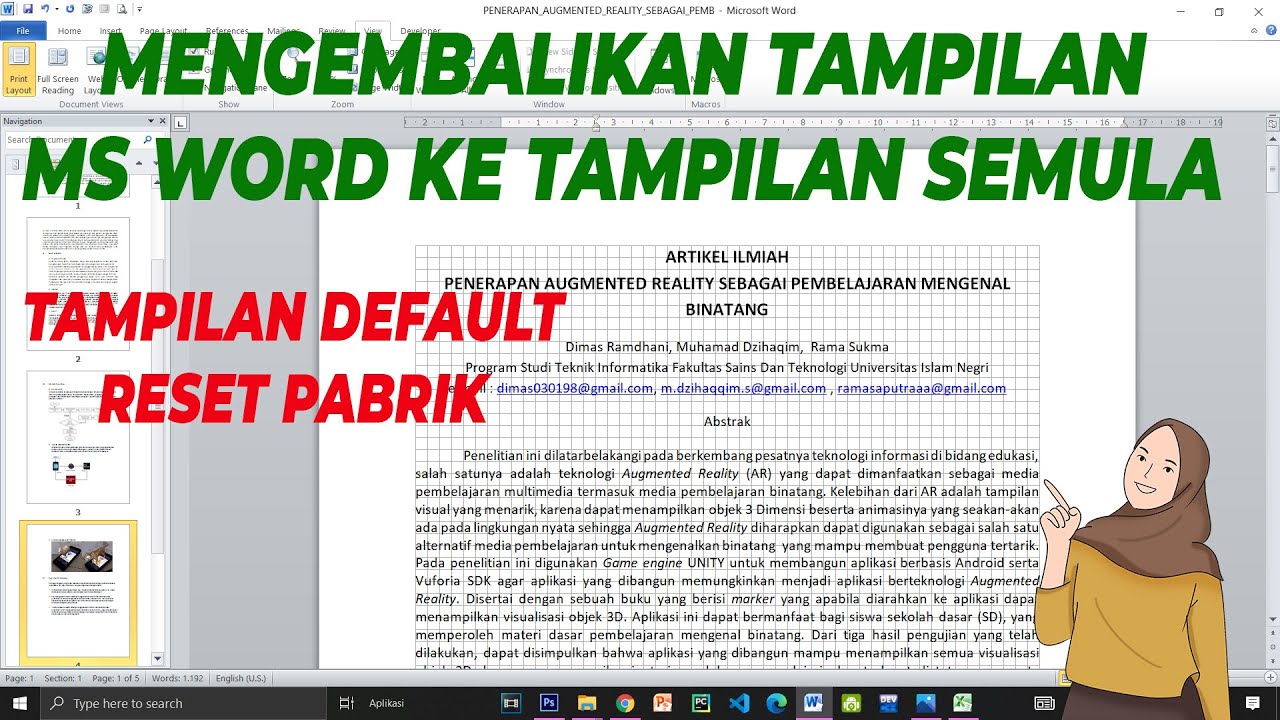
Kenapa tampilan Word 2010 berubah? Ternyata terkait relapse gigi setelah lepas behel
Pengguna Word 2010 sering menemukan tampilan yang tiba-tiba berubah tanpa peringatan. Memahami faktor penyebabnya dapat membantu mengembalikan pengalaman kerja yang stabil.
10 Penyebab Tampilan Word 2010 Berubah
-
Pembaruan Windows mengubah skala DPI sistem, membuat teks dan gambar di Word tampak lebih besar atau lebih kecil. Pengaturan DPI yang tidak sinkron menyebabkan layout dokumen menjadi tidak rapi.
Solusinya, atur DPI ke nilai rekomendasi atau sesuaikan pengaturan kompatibilitas pada shortcut Word.
-
Mode kompatibilitas yang diaktifkan secara otomatis pada file lama dapat memaksa Word meniru tampilan versi sebelumnya. Ini menurunkan kualitas visual terutama pada elemen grafis.
Matikan mode kompatibilitas melalui properti file untuk mengembalikan tampilan standar.
-
Penggunaan template default yang rusak atau terkorupsi mengubah gaya dan margin secara tak terduga. Template yang tidak konsisten memengaruhi semua dokumen baru.
Ganti atau perbaiki template Normal.dotm lewat opsi Word untuk menstabilkan tampilan.
-
Penambahan add‑in pihak ketiga kadang mengintervensi rendering layar. Add‑in yang tidak kompatibel dengan Word 2010 dapat memicu perubahan warna atau font.
Nonaktifkan add‑in yang tidak diperlukan melalui menu Pengelola Add‑in.
-
Pengaturan bahasa dan regional yang berubah memengaruhi format angka dan tanggal, sehingga tampilan tabel terlihat berbeda. Perubahan ini sering terjadi setelah instalasi paket bahasa baru.
Periksa kembali pengaturan bahasa di Control Panel dan sesuaikan opsi format di Word.
-
Kerusakan file registry yang menyimpan preferensi tampilan dapat menimbulkan perilaku tidak terduga. Registry yang tidak bersih mirip dengan jaringan gigi yang belum “mengunci” posisi setelah lepas behel.
Gunakan utilitas pembersih registry atau reset preferensi Word ke default.
-
Penggunaan driver grafis lama atau tidak kompatibel menyebabkan rendering teks menjadi kabur. Driver yang tidak teroptimasi memengaruhi kejelasan tampilan pada monitor.
Cara mengembalikan tampilan microsoft word seperti semula – YouTube Perbarui driver grafis ke versi terbaru yang mendukung DirectWrite.
-
Pengaturan zoom yang tersimpan secara permanen pada dokumen tertentu dapat memaksa tampilan tetap pada level tertentu. Ini mengganggu konsistensi tampilan antar dokumen.
Reset zoom ke 100% melalui menu Tampilan setiap kali membuka dokumen baru.
-
Masalah pada file Office Service Pack yang belum terinstal penuh dapat mengubah rendering elemen UI. Service Pack yang tidak lengkap menyerupai retainer yang tidak dipakai, sehingga perubahan kembali muncul.
Instal semua update Office 2010 secara lengkap untuk menutup celah tersebut.
-
Pengaturan hardware acceleration yang diaktifkan pada Word dapat menimbulkan artefak visual pada sistem dengan GPU lama. Akselerasi hardware memang meningkatkan performa, namun tidak selalu stabil.
Matikan hardware acceleration di opsi Word untuk memastikan tampilan tetap konsisten.
Cara Mengatasi Perubahan Tampilan Secara Efektif
Langkah pertama adalah memeriksa pembaruan sistem operasi dan menyesuaikan DPI sesuai rekomendasi Microsoft. Selanjutnya, pastikan semua add‑in yang tidak penting dinonaktifkan.
Selalu gunakan template standar yang terverifikasi, dan lakukan backup registry sebelum melakukan perubahan besar. Jika masalah tetap muncul, pertimbangkan instalasi ulang Office 2010 dengan opsi kustom.
Pencegahan Relapse Tampilan di Masa Depan
Seperti gigi yang memerlukan retainer setelah pemasangan behel, Word 2010 membutuhkan “retainer” berupa kebiasaan backup pengaturan. Simpan profil pengguna di lokasi terpisah.
Jadwalkan pemeriksaan rutin pada konfigurasi sistem dan lakukan update driver grafis secara periodik untuk menghindari regresi visual.
Kesimpulan
Tampilan Word 2010 dapat berubah karena berbagai faktor teknis, mulai dari DPI, add‑in, hingga driver grafis. Mengidentifikasi penyebab spesifik dan menerapkan solusi yang tepat akan memulihkan stabilitas dokumen.
Dengan perawatan rutin dan pemeliharaan pengaturan, pengguna dapat menikmati pengalaman kerja yang konsisten tanpa harus khawatir tampilan kembali “relapse”.