5 Alasan Kenapa Word Tidak Bisa Diubah Jadi Bahasa Inggris Spellingnya Wajib Tahu
Mengalami kendala saat menulis dokumen seringkali membuat pekerjaan menjadi terhambat. Salah satu masalah yang paling sering ditemui adalah ketika ejaan bahasa Inggris tidak terdeteksi secara otomatis oleh sistem.
Banyak pengguna merasa bingung kenapa word tidak bisa diubah jadi bahasa inggris spellingnya saat mengetik. Masalah ini biasanya berkaitan dengan pengaturan bahasa yang belum sinkron dengan teks yang diketik.
Penyebab Utama Masalah Ejaan di Microsoft Word
Penyebab pertama biasanya terletak pada pengaturan bahasa pemeriksaan yang salah. Sistem mungkin masih menganggap dokumen Anda menggunakan bahasa Indonesia sehingga ejaan bahasa Inggris dianggap salah.
Selain itu, fitur pemeriksaan ejaan mungkin secara tidak sengaja telah dinonaktifkan. Hal ini membuat garis merah yang menandakan kesalahan ketik tidak muncul sama sekali.
Kesalahan Pengaturan Bahasa Per Kata
Terkadang, pengaturan bahasa hanya berlaku pada paragraf tertentu saja. Hal ini terjadi jika Anda secara manual mengubah bahasa pada bagian tertentu di dalam dokumen.
Kondisi ini menyebabkan fitur koreksi otomatis tidak bekerja secara menyeluruh pada seluruh halaman. Anda perlu memastikan seluruh teks telah dipilih sebelum mengubah pengaturan bahasa.
Langkah Praktis Mengatasi Masalah Ejaan
Langkah pertama yang bisa dilakukan adalah memeriksa menu bahasa di bagian bawah layar. Pastikan bahasa yang tertera sudah sesuai dengan bahasa yang sedang Anda gunakan saat ini.
Anda juga dapat masuk ke menu pengaturan bahasa melalui tab tinjauan di bilah menu atas. Pilih bahasa Inggris sebagai bahasa utama untuk pemeriksaan ejaan pada dokumen tersebut.
Mengaktifkan Fitur Pemeriksaan Ejaan
Pastikan opsi pemeriksaan ejaan dan tata bahasa telah dicentang pada menu opsi. Tanpa mengaktifkan fitur ini, sistem tidak akan memberikan bantuan koreksi sama sekali.
Jika masalah tetap berlanjut, cobalah untuk melakukan pembaruan pada aplikasi perkantoran Anda. Versi terbaru biasanya membawa perbaikan bug untuk sistem deteksi bahasa otomatis.
Cara Memastikan Ejaan Berjalan Sempurna
Setelah melakukan perubahan, cobalah mengetik sebuah kata bahasa Inggris yang umum secara acak. Jika muncul garis merah di bawah kata yang salah ketik, berarti fitur sudah aktif.
Gunakan fitur ganti otomatis untuk mempercepat proses perbaikan kata yang salah. Ini akan sangat membantu jika Anda memiliki dokumen yang sangat panjang dan kompleks.
Mengatur Bahasa Default untuk Dokumen Baru
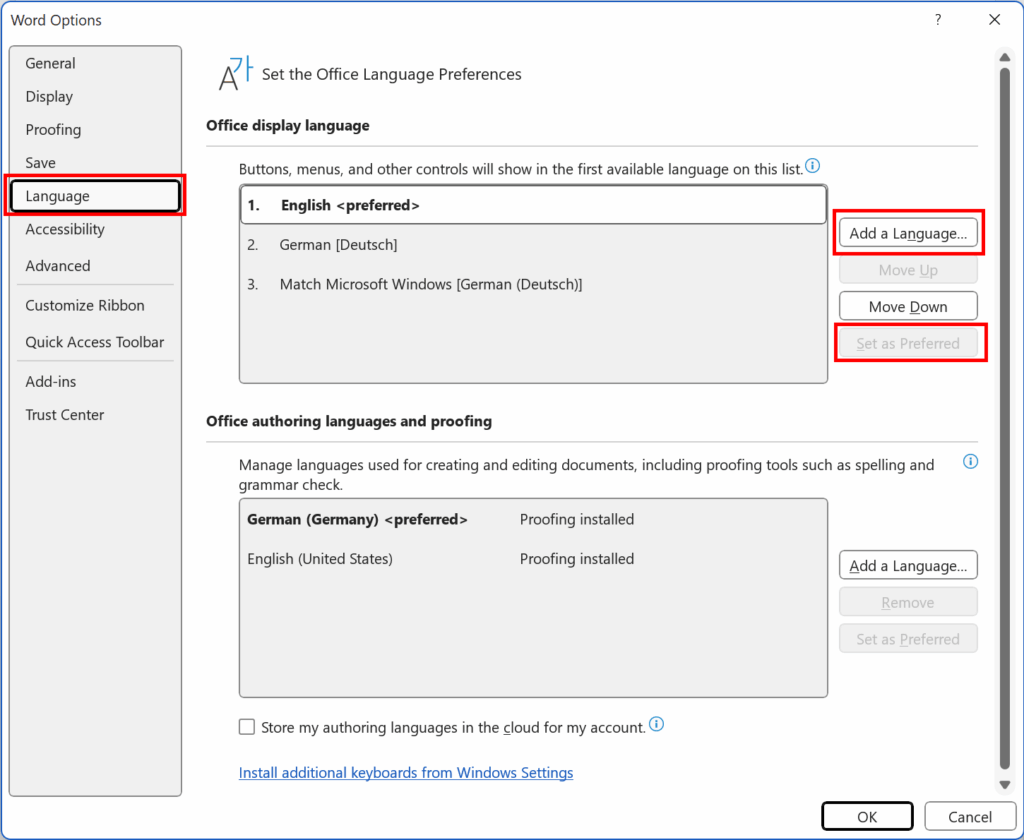
Agar tidak perlu melakukan pengaturan berulang kali, atur bahasa Inggris sebagai bahasa default. Anda dapat melakukannya melalui menu pengaturan bahasa di dalam opsi Word.
Dengan mengatur default, setiap dokumen baru yang Anda buat akan langsung menggunakan ejaan bahasa Inggris. Ini adalah cara paling efisien untuk pengguna profesional yang sering menulis dalam bahasa asing.
Tips Tambahan untuk Penulis Profesional
Selalu periksa kembali hasil tulisan Anda meskipun fitur koreksi sudah aktif. Teknologi tidak selalu sempurna dalam mendeteksi konteks kalimat yang sangat spesifik.
Gunakan kamus tambahan jika Anda menulis istilah teknis yang sangat jarang digunakan. Hal ini akan menjamin kualitas tulisan tetap terjaga dan terlihat sangat profesional.
Kesimpulan
Memahami kenapa word tidak bisa diubah jadi bahasa inggris spellingnya adalah kunci produktivitas. Dengan mengikuti langkah-langkah di atas, Anda dapat kembali menulis dengan lancar tanpa gangguan ejaan.
Pastikan untuk selalu memeriksa pengaturan bahasa secara berkala pada setiap dokumen baru. Hal ini akan menghindarkan Anda dari kesalahan penulisan yang tidak diinginkan.