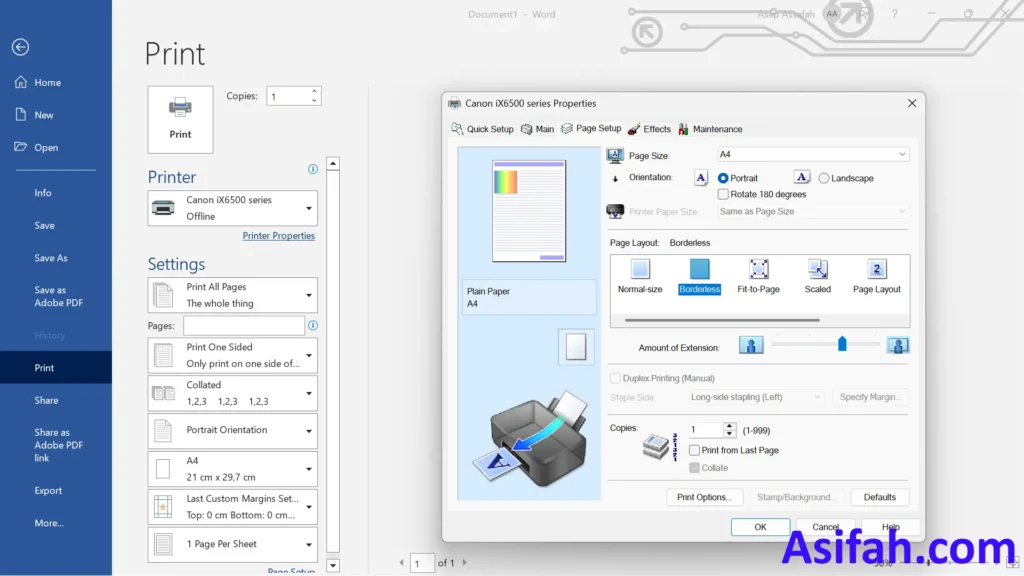
3 Cara Membatalkan Print di Word Agar Tinta Tidak Terbuang Percuma
Pernahkah Anda tidak sengaja menekan tombol print di Microsoft Word dan panik karena dokumen mulai tercetak? Kejadian ini sangat umum terjadi, terutama saat bekerja dengan banyak file. Untungnya, ada beberapa cara cepat untuk membatalkan proses pencetakan tersebut.
Artikel ini akan membahas langkah-langkah mudah untuk menghentikan print di Word, baik melalui menu sistem maupun pengaturan printer. Kami juga akan memberikan tips agar Anda tidak perlu khawatir lagi saat terjadi kesalahan cetak.
Mengenal Antrean Cetak di Windows
Setiap kali Anda memerintahkan Word untuk mencetak dokumen, data tersebut masuk ke dalam antrean cetak (print queue). Antrean ini berfungsi sebagai jembatan antara perangkat lunak dan printer fisik.
Jika Anda ingin membatalkan print di Word, langkah pertama adalah membuka jendela antrean cetak tersebut. Caranya sangat mudah, yaitu dengan mengklik ikon printer di pojok kanan bawah taskbar Windows.
Setelah jendela antrean terbuka, Anda akan melihat daftar dokumen yang sedang menunggu untuk dicetak. Cukup klik kanan pada dokumen yang tidak diinginkan, lalu pilih opsi Cancel atau Batalkan.
Cara Membatalkan Print to File dan Printer Epson
Kadang kala, Anda mungkin memilih opsi Print to File secara tidak sengaja. Fitur ini menyimpan dokumen sebagai file .prn, bukan mencetaknya ke kertas. Untuk membatalkannya, cukup tutup dialog print dan pilih ulang printer yang benar.
Bagi pengguna printer Epson, proses pembatalan bisa dilakukan langsung dari panel kontrol printer. Tekan tombol Stop atau Cancel pada printer, lalu tunggu beberapa saat hingga proses berhenti total.
Jika printer Epson Anda tetap mencetak meskipun sudah dibatalkan di Word, coba matikan printer selama 10 detik. Setelah itu, nyalakan kembali dan periksa antrean cetak di komputer.
Mengatasi Printer yang Macet
Printer yang macet seringkali membuat proses pembatalan menjadi lebih rumit. Pastikan Anda tidak menarik kertas secara paksa karena dapat merusak komponen dalam printer.
Ikuti petunjuk manual printer untuk mengeluarkan kertas yang tersangkut. Setelah itu, restart printer dan komputer Anda untuk memastikan tidak ada data cetak yang tersisa.
Cara Print Halaman Tertentu dan 1 Halaman Saja
Untuk menghindari kesalahan cetak di masa depan, Anda bisa mengatur agar Word hanya mencetak halaman tertentu. Fitur ini sangat berguna jika Anda hanya membutuhkan beberapa halaman dari dokumen yang panjang.
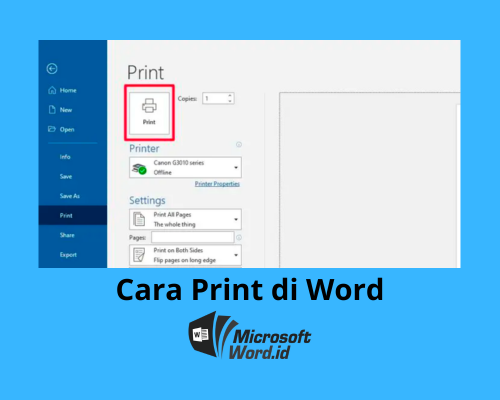
Caranya, buka menu File lalu pilih Print. Di bagian Settings, masukkan nomor halaman yang ingin dicetak, misalnya 1-3 atau 5,7,9. Anda juga bisa memilih opsi Print Current Page untuk mencetak halaman yang sedang aktif.
Jika Anda ingin mencetak 1 lembar 2 halaman, pilih opsi 2 Pages Per Sheet di pengaturan printer. Ini akan menghemat kertas dan tinta, terutama untuk dokumen yang tidak perlu dicetak satu sisi per halaman.
Cara Print dari Depan dan Belakang
Beberapa printer mencetak dari halaman terakhir lebih dulu, sehingga hasil cetakan terbalik. Untuk mengatasinya, Anda bisa mengatur Word agar mencetak dari halaman belakang.
Masuk ke File > Options > Advanced. Gulir ke bawah hingga menemukan bagian Print. Centang opsi Print pages in reverse order, lalu klik OK. Sekarang Word akan mencetak dari halaman terakhir ke halaman pertama.
Sebaliknya, jika printer Anda sudah mencetak dari halaman pertama, biarkan opsi ini tidak dicentang. Cara print dari halaman belakang ini sangat membantu untuk dokumen yang akan dijilid atau dibukukan.
Cara Membatalkan Downloading dan Loading Web
Meskipun topik utama adalah print di Word, banyak pengguna juga mengalami masalah saat proses downloading atau loading web berlangsung. Kedua proses ini mirip dengan antrean cetak karena sama-sama membutuhkan koneksi dan sumber daya.
Untuk membatalkan downloading, cukup buka browser Anda dan klik ikon download di pojok kanan. Pilih file yang ingin dihentikan, lalu klik Cancel atau Hapus. Sedangkan untuk loading web yang lambat, tekan tombol Stop (X) di address bar browser.
Jika masalah loading web sering terjadi, periksa koneksi internet Anda atau restart router. Terkadang, cache browser yang menumpuk juga bisa memperlambat proses loading.
Kesimpulan
Membatalkan print di Word sebenarnya sangat mudah jika Anda tahu langkah-langkah yang tepat. Mulai dari membuka antrean cetak, menggunakan tombol cancel di printer, hingga mengatur ulang pengaturan cetak di Word.
Dengan memahami cara print halaman tertentu dan cara print dari halaman belakang, Anda dapat meminimalkan kesalahan cetak di masa depan. Jangan lupa untuk selalu memeriksa pratinjau cetak sebelum menekan tombol print.
Semoga panduan ini membantu Anda mengatasi masalah cetak di Microsoft Word. Selamat mencoba dan semoga berhasil!