3 Cara Menambah Slide di Word HP yang Jarang Diketahui, Ternyata Semudah Ini
Bekerja dengan dokumen Microsoft Word di ponsel kini semakin mudah. Banyak pengguna yang membutuhkan panduan cara menambah slide di Word HP untuk keperluan presentasi atau tugas.
Namun, tidak sedikit yang kebingungan karena fitur ini berbeda dengan aplikasi presentasi khusus. Artikel ini akan membahas langkah-langkahnya secara detail dan praktis.
Mengenal Fungsi Slide di Word untuk HP
Microsoft Word di HP sebenarnya dirancang untuk mengolah dokumen teks. Namun, Anda tetap bisa menyisipkan halaman baru yang berfungsi mirip slide.
Fitur ini berguna saat Anda ingin membuat brosur, poster, atau materi visual sederhana. Cara menambah kertas di Word melalui ponsel juga bisa diterapkan untuk tujuan serupa.
Perbedaan Word dengan PowerPoint
Word tidak memiliki fitur slide show seperti PowerPoint. Oleh karena itu, menambah slide di Word berarti menambahkan halaman kosong baru.
Anda bisa mengatur orientasi dan ukuran halaman agar terlihat seperti slide presentasi. Proses ini membutuhkan sedikit penyesuaian manual.
Langkah-Langkah Menambah Slide di Word HP
Ikuti panduan berikut untuk menambahkan slide baru di aplikasi Word versi Android atau iOS. Pastikan aplikasi Word Anda sudah diperbarui ke versi terbaru.
Langkah pertama adalah membuka dokumen yang ingin diedit. Setelah itu, cari menu untuk menyisipkan halaman baru.
- Buka aplikasi Microsoft Word di HP Anda.
- Ketuk ikon tiga titik atau menu lainnya di pojok kanan atas.
- Pilih opsi ‘Sisipkan’ lalu pilih ‘Halaman Kosong’.
Setelah halaman baru muncul, Anda bisa mulai menambahkan konten. Jangan lupa untuk menyimpan perubahan secara berkala.

Cara Menghapus Slide Kosong di Word
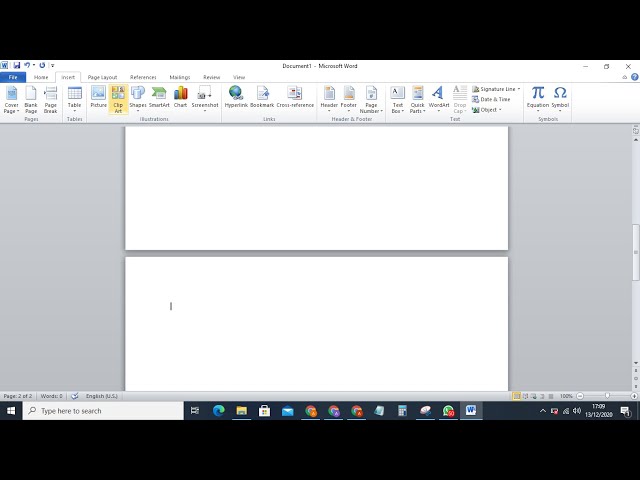
Terkadang, Anda mungkin perlu cara hapus slide kosong di Word yang tidak diperlukan. Halaman kosong yang tidak sengaja terbuat bisa mengganggu tata letak dokumen.
Untuk menghapusnya, cukup tempatkan kursor di awal halaman kosong tersebut. Kemudian, tekan tombol backspace atau delete hingga halaman tersebut hilang.
Cara menghapus slide di Word juga bisa dilakukan dengan memblok seluruh konten halaman. Setelah itu, tekan tombol hapus pada keyboard ponsel Anda.
Tips Mengelola Halaman di Word untuk HP
Agar dokumen Anda rapi, penting untuk memahami cara menghapus page di Word yang tidak terpakai. Ini akan membuat file Anda lebih ringan dan mudah dibagikan.
Anda juga bisa memanfaatkan fitur ‘Navigasi’ untuk melihat daftar semua halaman. Dengan begitu, Anda dapat dengan cepat menemukan dan mengelola setiap slide.
Jika Anda sering membuat dokumen dengan banyak halaman, pelajari cara tambah halaman di Word dengan cepat. Ini akan menghemat waktu Anda dalam bekerja.
Kesimpulan
Menambah slide di Word HP sebenarnya sederhana jika Anda sudah memahami langkah-langkahnya. Intinya, Anda hanya perlu menyisipkan halaman kosong baru.
Dengan mengikuti panduan ini, Anda bisa membuat dokumen presentasi sederhana langsung dari ponsel. Semoga informasi tentang cara menambah slide di word hp ini bermanfaat untuk Anda.