3 Cara Mudah Menulis Meter Persegi di Word yang Jarang Diketahui
Menulis simbol meter persegi di Microsoft Word sering menjadi kebutuhan bagi banyak orang. Baik untuk laporan, proposal, atau tugas akademik, simbol ini harus ditulis dengan benar. Artikel ini akan membahas berbagai cara menulis meter persegi di Word secara praktis.
Menggunakan Menu Superscript
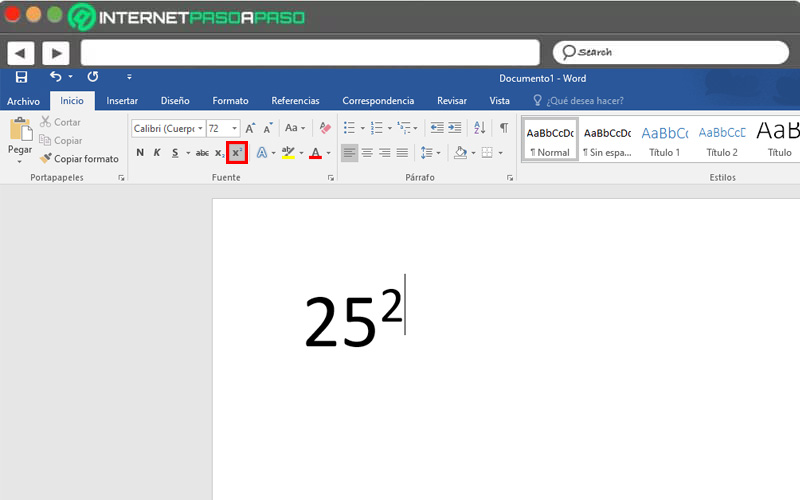
Cara pertama adalah dengan memanfaatkan fitur Superscript yang ada di Word. Metode ini paling umum dan mudah diingat oleh pengguna.
Ketikkan huruf m dan angka 2 pada dokumen Anda. Setelah itu, blok angka 2 tersebut.
Kemudian, buka tab Home dan cari grup Font. Klik ikon Superscript yang berbentuk x kuadrat.
Angka 2 akan berubah menjadi kecil dan naik ke atas. Inilah simbol meter persegi yang Anda inginkan.
Menggunakan Pintasan Keyboard
Bagi yang ingin proses lebih cepat, pintasan keyboard adalah solusi tepat. Metode ini sangat berguna saat Anda sedang menulis surat atau dokumen panjang.
Ketik m lalu angka 2 seperti biasa. Blok angka 2 dengan mouse atau keyboard.
Tekan tombol Ctrl dan Shift bersamaan, lalu tekan tanda plus (+). Angka 2 akan langsung berubah menjadi superscript.
Pintasan ini bisa digunakan berulang kali tanpa harus mencari menu. Ini adalah cara menulis dapus yang efisien untuk kebutuhan sehari-hari.
Menggunakan Equation Editor
Fitur Equation di Word menyediakan cara lain untuk menulis meter persegi. Metode ini cocok untuk dokumen yang banyak mengandung rumus.
Buka tab Insert dan klik Equation atau tekan Alt dan sama dengan (=). Sebuah kotak persamaan akan muncul di dokumen.
Ketik m lalu pilih Script dari menu Equation. Pilih opsi Superscript dan masukkan angka 2.
Hasilnya akan rapi dan terintegrasi dengan baik. Ini juga bisa menjadi cara menulis tinjauan pustaka yang profesional.
Menggunakan Simbol Karakter Khusus
Word memiliki pustaka simbol yang lengkap termasuk meter persegi. Cara ini berguna jika Anda tidak ingin menggunakan superscript biasa.
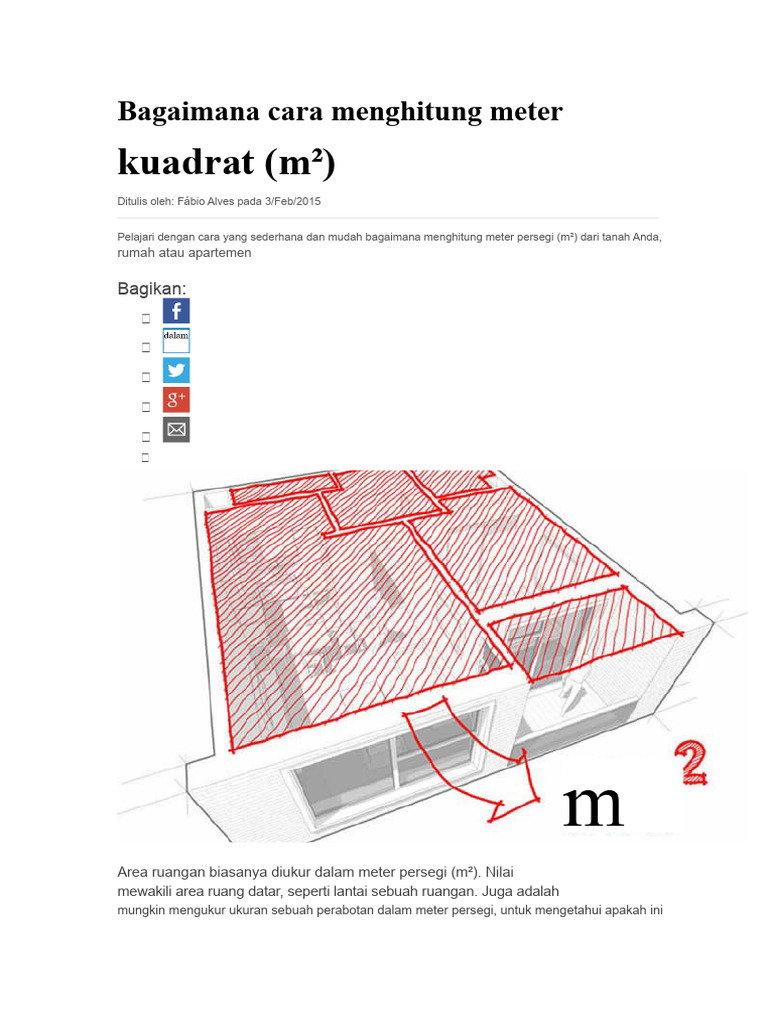
Letakkan kursor di tempat yang diinginkan. Buka tab Insert dan klik Symbol, lalu pilih More Symbols.
Pada kotak dialog, pilih font (Arial atau Times New Roman) dan subset Superscripts and Subscripts. Cari simbol ² dan klik Insert.
Simbol akan langsung muncul di dokumen Anda. Metode ini juga bisa digunakan untuk menulis nominal 680jt dengan format yang benar.
Menggunakan AutoCorrect
Fitur AutoCorrect dapat diprogram untuk mengubah teks tertentu menjadi simbol. Ini sangat membantu untuk penggunaan berulang.
Buka File, lalu Options, dan pilih Proofing. Klik AutoCorrect Options untuk membuka pengaturan.
Di kolom Replace, ketik m2. Di kolom With, ketik m lalu angka 2 dan ubah menjadi superscript. Klik Add lalu OK.
Setiap kali Anda mengetik m2, Word akan otomatis mengubahnya menjadi meter persegi. Ini adalah cara menulis sitasi yang praktis untuk dokumen teknis.
Menggunakan Copy-Paste dari Sumber Lain
Cara terakhir adalah dengan menyalin simbol dari sumber tepercaya. Metode ini paling sederhana dan tidak memerlukan pengaturan khusus.
Cari simbol meter persegi di internet atau dokumen lain. Blok simbol tersebut dan tekan Ctrl C untuk menyalin.
Kembali ke dokumen Word Anda dan tekan Ctrl V untuk menempelkan. Simbol akan muncul persis seperti aslinya.
Pastikan font yang digunakan mendukung simbol ini. Ini adalah cara menulis dapus jurnal yang cepat saat Anda sedang menulis kata atau data penting.
Kesimpulan
Enam cara di atas memberikan fleksibilitas bagi setiap pengguna Word. Pilih metode yang paling sesuai dengan kebiasaan menulis Anda.
Mulai dari superscript, pintasan keyboard, hingga copy-paste, semuanya efektif. Praktikkan secara rutin agar semakin mahir dalam menulis meter persegi.