3 Trik Rahasia: Bagaimana Cara Menambahkan Grafik pada Halaman Baru Word yang Jarang Diketahui
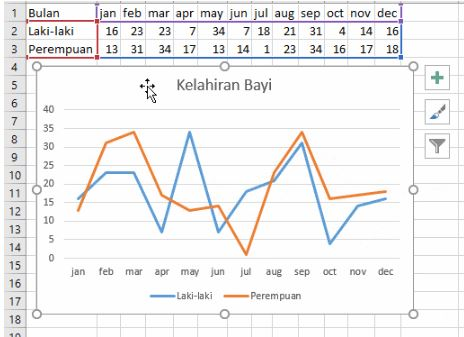
Membuat dokumen profesional di Microsoft Word seringkali membutuhkan elemen visual seperti grafik. Grafik membantu menyajikan data angka menjadi lebih mudah dipahami oleh pembaca. Artikel ini akan membahas secara detail bagaimana cara menambahkan grafik pada halaman baru word dengan langkah yang praktis.
Proses ini penting untuk diketahui karena seringkali kita perlu memisahkan data visual dari teks utama. Dengan menempatkan grafik di halaman baru, dokumen Anda akan terlihat lebih rapi dan terstruktur. Mari kita mulai dengan langkah pertama yang paling dasar.
Menyiapkan Halaman Baru untuk Grafik
Sebelum membuat grafik, Anda perlu memastikan ada halaman kosong yang siap diisi. Cara bikin halaman di word sangat mudah, yaitu dengan menekan tombol Ctrl + Enter secara bersamaan. Pintasan ini akan langsung menyisipkan halaman baru di posisi kursor Anda.
Alternatif lain, Anda bisa pergi ke menu Insert lalu pilih Page Break. Metode ini juga efektif untuk cara menambah halaman di word saat Anda ingin memulai bagian baru. Pastikan kursor sudah berada di halaman baru tersebut sebelum mulai membuat grafik.
Langkah-Langkah Membuat Grafik di Word
Mengakses Menu Grafik
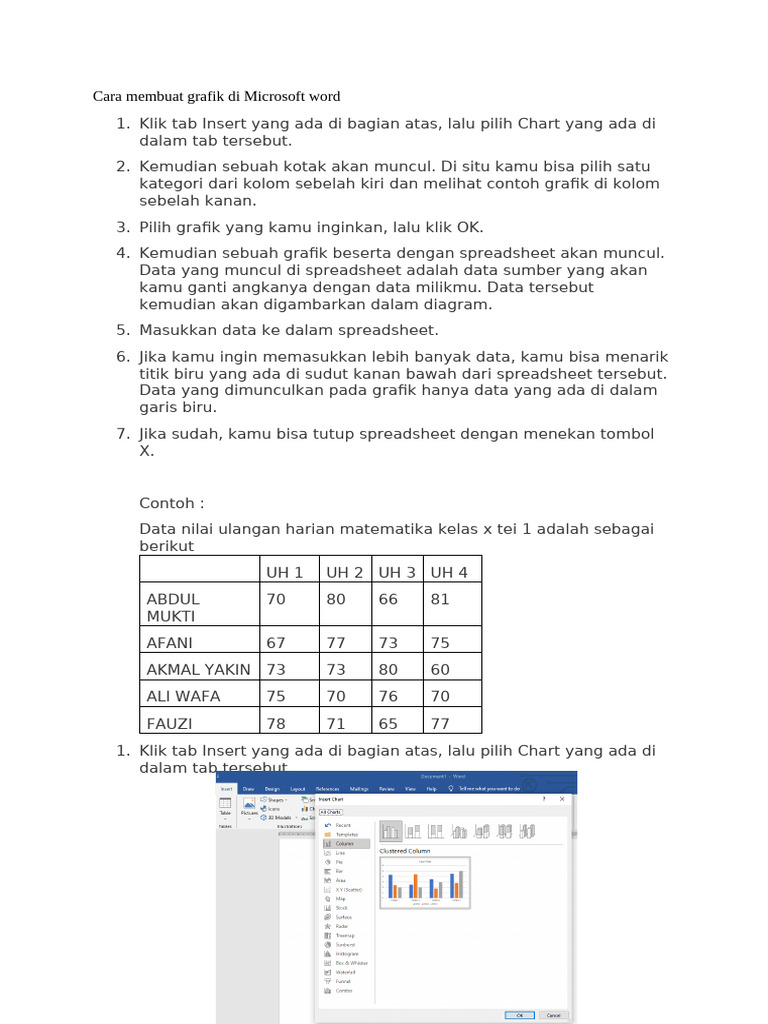
Setelah halaman baru siap, langkah selanjutnya adalah mengakses fitur grafik. Klik pada tab Insert di menu ribbon bagian atas Word. Di sana Anda akan melihat grup ilustrasi yang berisi ikon Chart atau Grafik.
Klik ikon Chart tersebut untuk membuka jendela dialog yang berisi berbagai pilihan jenis grafik. Pilihlah jenis grafik yang paling sesuai dengan data yang ingin Anda tampilkan, seperti grafik batang, garis, atau lingkaran.
Memasukkan Data ke dalam Grafik
Setelah memilih jenis grafik, Word akan secara otomatis membuka jendela spreadsheet kecil. Jendela ini mirip dengan Excel dan berfungsi sebagai tempat Anda memasukkan data. Ini adalah inti dari cara membuat grafik di word yang benar.
Anda bisa mengetik data langsung atau menyalinnya dari sumber lain. Data yang Anda masukkan akan langsung mengubah tampilan grafik secara real-time. Setelah selesai, tutup jendela spreadsheet dan grafik siap digunakan.
Tips Mengoptimalkan Tampilan Grafik
Setelah grafik berhasil dibuat, Anda bisa menyesuaikan tampilannya agar lebih menarik. Klik pada grafik untuk mengaktifkan menu Chart Tools yang muncul di ribbon. Di sini Anda bisa mengubah warna, gaya, dan menambahkan label data.
Untuk membuat tampilan lebih profesional, gunakan fitur Layout Options yang ada di pojok kanan atas grafik. Fitur ini memungkinkan Anda mengatur posisi grafik dengan presisi. Cara bikin grafik di word yang baik adalah dengan memastikan semua elemen terbaca dengan jelas.
Jangan lupa untuk memberi judul pada grafik Anda. Klik dua kali pada area judul dan ketikkan nama yang sesuai. Ini akan membantu pembaca langsung memahami isi data yang disajikan.
Jika data Anda berubah, Anda bisa memperbarui grafik dengan mudah. Klik kanan pada grafik lalu pilih Edit Data. Spreadsheet akan muncul kembali dan Anda bisa mengubah angka-angka di dalamnya.
Kesimpulan
Menguasai cara menambahkan grafik pada halaman baru word adalah keterampilan yang sangat berguna. Proses ini dimulai dengan menyisipkan halaman baru, lalu membuat grafik melalui menu Insert, dan diakhiri dengan penyesuaian visual. Dengan mengikuti panduan ini, dokumen Anda akan terlihat lebih informatif dan profesional.
Praktikkan langsung langkah-langkah di atas agar Anda semakin terbiasa. Semakin sering Anda berlatih cara membuat grafik di word, semakin cepat dan efisien pekerjaan Anda. Selamat mencoba dan semoga artikel ini bermanfaat untuk meningkatkan kualitas dokumen Anda.