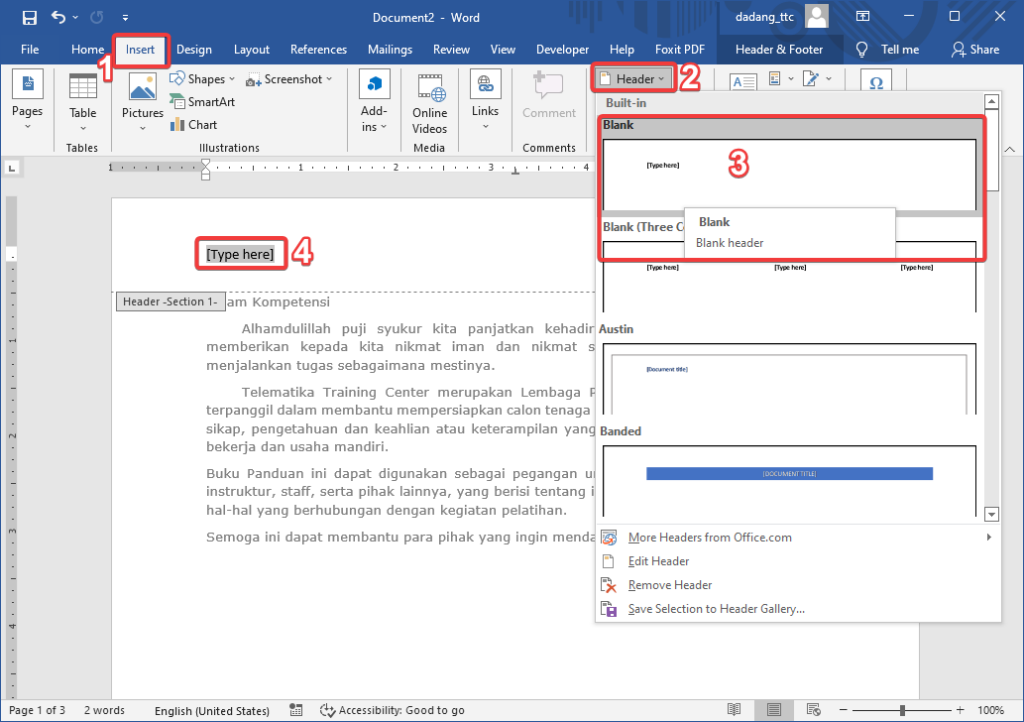
5 Cara Bikin Turus di Word Ternyata Semudah Ini, Wajib Tahu Sebelum Terlambat
Membuat turus atau tally marks di Word seringkali dibutuhkan untuk keperluan data sederhana. Banyak pengguna bingung karena fitur ini tidak tersedia secara langsung di menu utama. Artikel ini akan memandu Anda langkah demi langkah cara bikin turus di Word dengan mudah dan cepat.
Apa Itu Turus dan Fungsinya di Word?
Turus adalah simbol garis vertikal yang mewakili satuan hitung, biasanya digunakan dalam sistem numerasi turus. Fungsi utamanya adalah mencatat frekuensi atau jumlah data secara manual dan visual. Di Word, turus sering dipakai untuk membuat tabel turus sederhana tanpa perlu aplikasi tambahan.
Selain untuk data akademis, turus juga berguna dalam rapat atau inventarisasi barang. Anda bisa membuat coretan di Word sebagai pengganti kertas fisik. Cara ini lebih rapi dan mudah diedit jika terjadi kesalahan.
Metode 1: Menggunakan Simbol dan Font Khusus
Mengaktifkan Font Wingdings
Salah satu cara termudah adalah dengan memanfaatkan font Wingdings yang sudah tersedia di Word. Font ini menyediakan simbol matriks di Word termasuk karakter garis vertikal untuk turus. Anda hanya perlu mengganti font ke Wingdings dan menekan huruf tertentu.
Misalnya, huruf ‘l’ (L kecil) akan menghasilkan garis vertikal tunggal. Untuk membuat turus keempat yang miring, Anda bisa menggunakan huruf ‘n’ atau ‘m’. Kombinasi ini membentuk pola turus yang standar.
Menggunakan Kode Alt
Alternatif lain adalah dengan menggunakan kode Alt untuk menyisipkan simbol secara langsung. Tekan dan tahan tombol Alt, lalu ketik kode 124 pada numpad untuk garis vertikal. Cara ini efektif jika Anda ingin membuat ajir atau turus secara manual tanpa mengubah font.
Kelemahan metode ini adalah Anda harus mengatur spasi dan posisi secara manual. Namun, hasilnya lebih presisi dan bisa disesuaikan dengan kebutuhan tabel Anda.
Metode 2: Membuat Turus dengan Tabel dan Border
Cara bikin turus di Word yang lebih terstruktur adalah menggunakan tabel. Buat tabel dengan satu kolom dan beberapa baris sesuai kebutuhan. Atur border tabel sehingga hanya garis vertikal yang tampak, sehingga menyerupai turus asli.
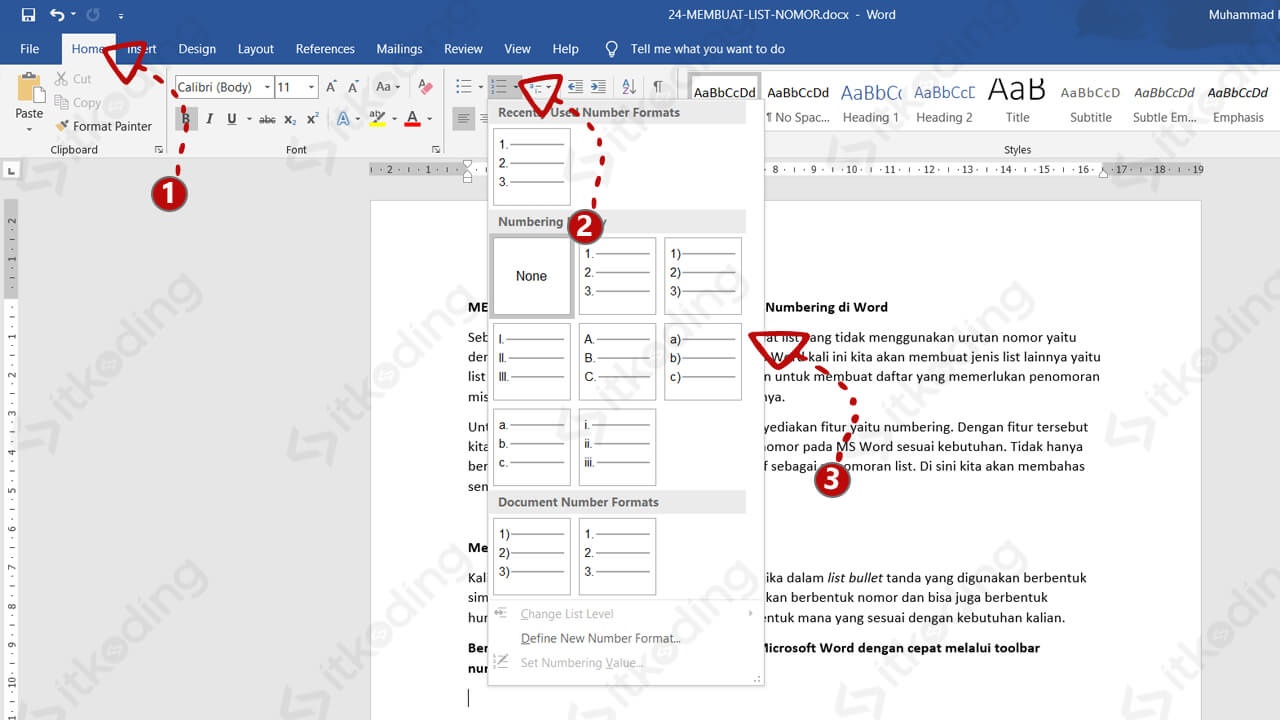
Anda juga bisa menggabungkan beberapa sel untuk membuat turus keempat yang miring. Gunakan fitur ‘Draw Table’ atau ‘Merge Cells’ untuk hasil yang lebih rapi. Metode ini sangat cocok untuk data turus yang membutuhkan format profesional.
Metode 3: Menggunakan Shapes atau Garis Manual
Jika Anda menginginkan fleksibilitas penuh, gunakan fitur Shapes di Word. Pilih ‘Line’ dari menu Insert, lalu gambar garis vertikal satu per satu. Anda bisa mengatur ketebalan dan warna garis sesuai keinginan.
Metode ini memakan waktu lebih lama, tetapi sangat berguna untuk membuat simbol matriks di Word yang kompleks. Pastikan Anda mengaktifkan ‘Snap to Grid’ agar garis-garis sejajar sempurna. Ini juga membantu mencegah masalah print terpotong di Word saat mencetak.
Tips Mengatasi Print Terpotong di Word
Salah satu masalah umum saat mencetak dokumen berisi turus adalah print terpotong di Word. Hal ini terjadi karena margin halaman tidak sesuai. Sebelum mencetak, selalu gunakan fitur ‘Print Preview’ untuk memeriksa tata letak.
Atur margin halaman menjadi lebih lebar, misalnya 1 cm di setiap sisi. Jika turus masih terpotong, coba perkecil ukuran font atau gunakan orientasi landscape. Pastikan juga driver printer Anda sudah terupdate untuk hasil cetak yang maksimal.
Kesimpulan
membuat turus di Word bisa dilakukan dengan berbagai metode, mulai dari font khusus, tabel, hingga shapes. Pilihlah cara yang paling sesuai dengan kebutuhan dan tingkat kenyamanan Anda. Dengan panduan ini, Anda tidak perlu lagi bingung saat harus membuat data turus di Word.
Praktikkan langsung langkah-langkah di atas agar Anda semakin mahir. Jangan ragu untuk bereksperimen dengan kombinasi metode untuk hasil yang optimal. Selamat mencoba dan semoga artikel ini bermanfaat untuk pekerjaan Anda.