5 Cara Cepat Capitalize Each Word di Excel yang Jarang Diketahui
mengubah teks menjadi kapital di Excel sering kali dibutuhkan untuk merapikan data. Banyak pengguna yang mencari cara capitalize each word di excel agar setiap kata diawali huruf besar. Artikel ini akan membahas berbagai metode yang bisa Anda terapkan, mulai dari rumus sederhana hingga teknik lanjutan.
Dengan menguasai teknik ini, Anda dapat menghemat waktu dan memastikan konsistensi format data. Mari kita pelajari langkah-langkahnya secara mendetail.
Menggunakan rumus PROPER untuk Capitalize Each Word
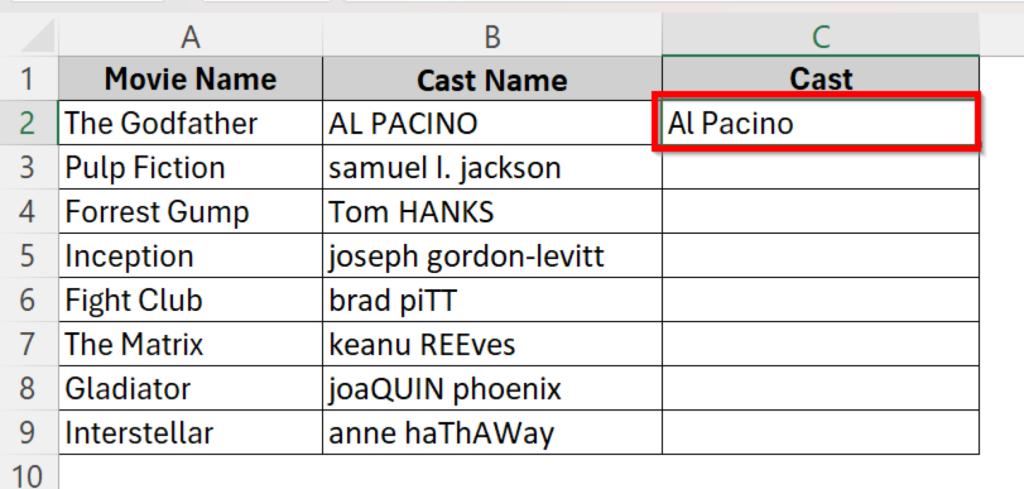
Rumus PROPER adalah solusi paling dasar untuk mengubah teks menjadi format judul. Fungsi ini akan mengubah huruf pertama setiap kata menjadi kapital dan sisanya menjadi huruf kecil. Capitalize Each Word Contohnya bisa dilihat saat Anda mengetik =PROPER(A1) pada sel kosong.
Rumus ini sangat berguna untuk nama orang, judul, atau alamat. Namun, perlu diingat bahwa PROPER tidak selalu sempurna untuk kata-kata tertentu seperti ‘McDonald’ atau singkatan.
Langkah Praktis Menggunakan PROPER
Pertama, ketikkan rumus =PROPER(A1) di sel B1 jika data Anda berada di A1. Kemudian, salin rumus ke sel lain dengan menarik gagang isian (fill handle). Hasilnya akan langsung menampilkan teks dengan format kapital yang benar.
Untuk data yang banyak, Anda bisa menggunakan fitur Flash Fill dengan mengetik contoh manual di sel pertama. Excel akan mendeteksi pola dan menyelesaikan sisanya secara otomatis.
Menggabungkan Fungsi UPPER dan LOWER untuk Kontrol Lebih
Terkadang Anda perlu mengubah seluruh teks menjadi huruf kapital, bukan hanya kata pertama. Fungsi UPPER akan mengubah semua huruf menjadi besar, sementara LOWER mengubahnya menjadi kecil. Kombinasi ini berguna untuk teks yang memerlukan format seragam.
Misalnya, untuk mengubah teks campuran menjadi huruf besar semua, gunakan =UPPER(A1). Fungsi ini sangat cocok untuk kode produk atau akronim yang harus ditulis dengan huruf kapital.
Perbedaan Antara PROPER dan UPPER
PROPER hanya mengkapitalkan huruf pertama setiap kata, sedangkan UPPER mengubah semua huruf menjadi besar. Pilihan metode tergantung pada kebutuhan data Anda. Untuk judul artikel atau nama, PROPER adalah pilihan tepat.
Untuk data yang memerlukan penekanan visual atau kode unik, UPPER lebih disarankan. Keduanya bisa digunakan bersamaan dengan fungsi lain seperti TRIM untuk membersihkan spasi berlebih.
Teknik Lanjutan dengan VBA dan Power Query
Jika Anda bekerja dengan dataset besar, menggunakan VBA atau Power Query bisa menghemat waktu. VBA memungkinkan Anda membuat makro yang secara otomatis mengubah teks di seluruh lembar kerja. Cukup dengan menekan tombol, semua sel akan berubah sesuai keinginan.
Power Query juga menawarkan kemampuan transformasi data yang kuat. Anda bisa menggunakan M Language untuk menerapkan aturan Change Case Word yang kompleks. Metode ini ideal untuk membersihkan data sebelum analisis lebih lanjut.
Membuat Makro Sederhana dengan VBA
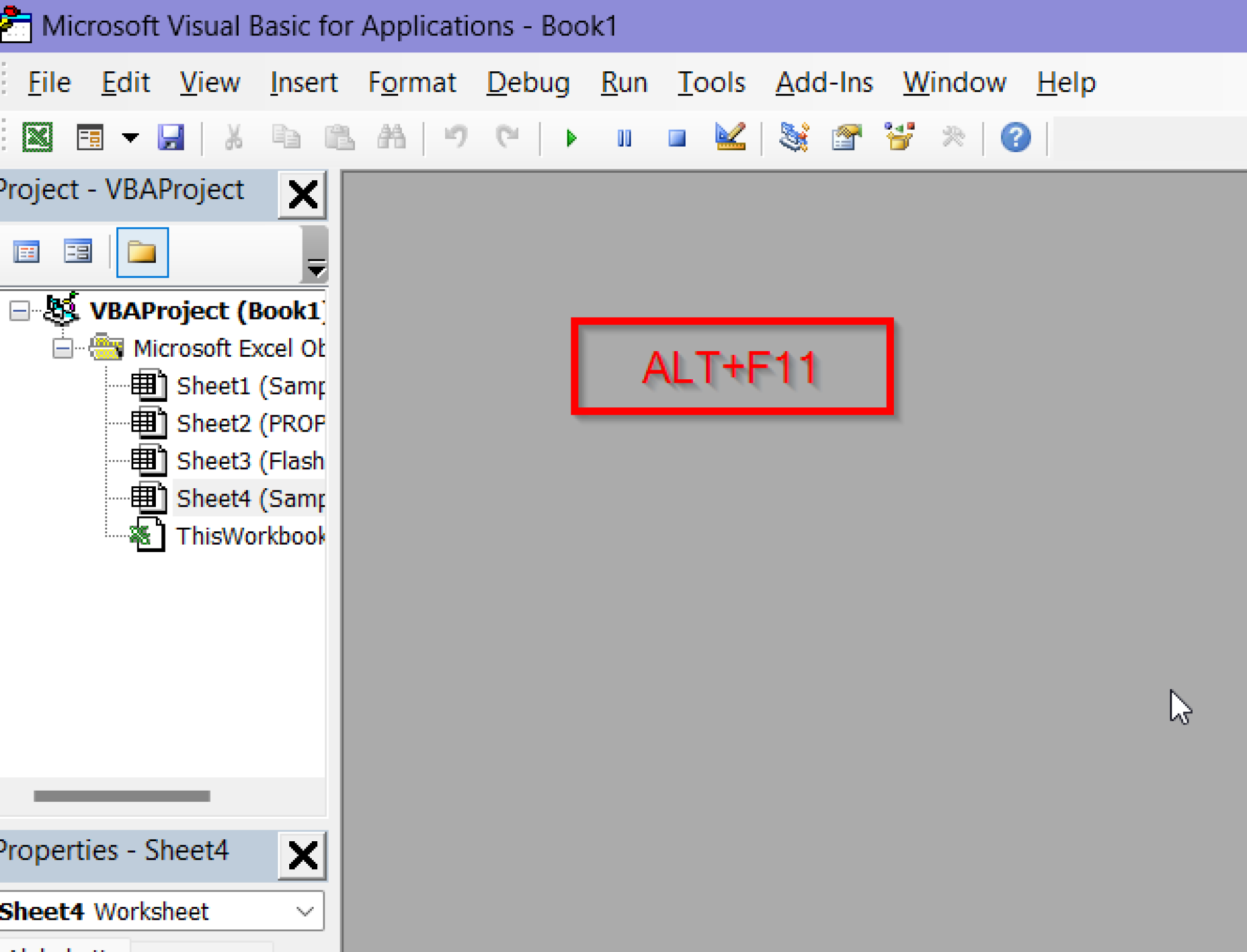
Buka editor VBA dengan menekan Alt + F11, lalu masukkan modul baru. Ketikkan kode sederhana seperti Sub Kapital() yang menggunakan fungsi UCase untuk mengubah teks. Simpan dan jalankan makro untuk melihat hasilnya.
Anda juga bisa merekam makro saat melakukan perubahan manual. Rekaman ini bisa diedit kembali untuk menyesuaikan kebutuhan spesifik, seperti menerapkan format ke kolom tertentu saja.
Tips Mengatasi Masalah Kapitalisasi di Excel
Salah satu masalah umum adalah ketika teks tidak berubah meskipun sudah menggunakan rumus. Pastikan sel tidak dalam format teks yang terkunci atau ada spasi tersembunyi. Gunakan fungsi TRIM untuk membersihkan data sebelum menerapkan rumus kapital.
Untuk teks yang berasal dari sumber luar, periksa apakah ada karakter non-cetak yang mengganggu. Fungsi CLEAN dapat menghapus karakter tersebut sehingga rumus kapital bisa bekerja dengan optimal.
Menggunakan Fitur Find and Replace untuk Kapitalisasi Cepat
Fitur Find and Replace tidak secara langsung mengubah kapitalisasi, tapi bisa membantu dalam kasus tertentu. Misalnya, Anda bisa mencari kata tertentu dan menggantinya dengan versi kapital jika polanya konsisten. Ini berguna untuk data dengan jumlah kecil.
Namun, untuk jumlah data yang besar, metode ini tidak efisien. Lebih baik gunakan rumus atau VBA agar hasilnya akurat dan cepat.
Kesimpulan
Menguasai cara capitalize each word di excel adalah keterampilan penting untuk pengolahan data. Dengan rumus PROPER, UPPER, atau teknik lanjutan seperti VBA, Anda bisa merapikan teks dengan cepat. Pilih metode yang paling sesuai dengan volume dan jenis data Anda.
Terapkan tips di atas dalam pekerjaan sehari-hari untuk meningkatkan efisiensi dan profesionalitas laporan Anda. Jangan ragu untuk bereksperimen dengan berbagai fungsi agar hasilnya maksimal.