5 Cara Ubah File dari PDF ke Word Gratis, Terbukti Ampuh di 2026
Mengubah file PDF ke Word sering dibutuhkan saat Anda harus mengedit isi dokumen. Format PDF memang stabil untuk dibagikan, tetapi tidak fleksibel untuk diedit. Untungnya, ada berbagai metode yang bisa Anda lakukan tanpa perlu mengetik ulang dari awal.
Artikel ini membahas lima cara ubah file dari pdf ke word yang praktis. Mulai dari menggunakan aplikasi bawaan hingga layanan online gratis. Pilih metode yang paling sesuai dengan kebutuhan dan perangkat Anda.
1. Gunakan Microsoft Word Sendiri
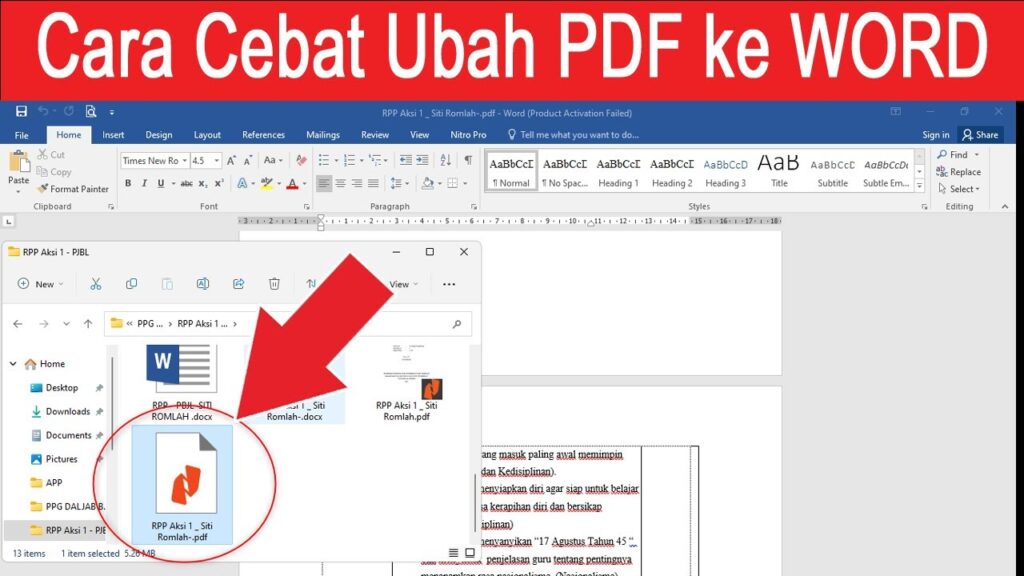
microsoft word versi terbaru sudah memiliki fitur konversi pdf ke word secara langsung. Cukup buka Word, lalu seret file PDF ke jendela aplikasi. Word akan mengonversinya menjadi dokumen .docx yang bisa diedit.
Metode ini sangat praktis bagi pengguna yang sudah memiliki Microsoft Office. Proses konversi berlangsung cepat tanpa perlu mengunggah file ke server. Namun, pastikan PDF Anda bukan hasil scan agar teks dapat dikenali dengan baik.
Kelebihannya adalah privasi terjaga karena file diproses secara lokal. Kekurangannya, hasil konversi mungkin perlu penyesuaian kecil pada tata letak. Ini adalah salah satu cara edit pdf ke word yang paling sederhana.
2. Manfaatkan Layanan Online Gratis
Banyak situs web menawarkan alat konversi PDF ke Word tanpa biaya. Contohnya adalah Toolinter yang bisa diakses langsung dari browser. Anda cukup unggah file, tunggu beberapa detik, lalu unduh hasilnya.
Layanan online seperti CloudxDocs juga mendukung konversi dengan menjaga format teks dan gambar. Metode ini cocok untuk konversi sesekali tanpa perlu menginstal software. Namun, pastikan koneksi internet Anda stabil agar proses berjalan lancar.
Untuk dokumen sensitif, sebaiknya hindari mengunggah file ke layanan online. Pilihlah metode offline jika data bersifat rahasia. Inilah cara convert pdf ke word yang paling mudah diakses kapan saja.
3. Gunakan Software Desktop Khusus
Software seperti 7-PDF PDF to Word Converter menawarkan fitur lebih lengkap. Anda bisa mengonversi PDF ke Word dengan hasil yang rapi dan mempertahankan format asli. Aplikasi ini juga mendukung pengaturan watermark dan keamanan.
Keunggulan software desktop adalah kemampuannya memproses file besar tanpa batasan ukuran. Anda juga bisa melakukan konversi secara batch untuk banyak file sekaligus. Ini adalah cara merubah file pdf ke word yang andal untuk pekerjaan kantor.
Beberapa software bersifat freeware, sementara versi PRO berbayar memberikan fitur tambahan. Pastikan mengunduh dari situs resmi untuk menghindari malware. Pilihlah software yang kompatibel dengan sistem operasi Anda.
4. Manfaatkan AI untuk Hasil Lebih Cerdas
Kecerdasan buatan kini bisa membantu mengonversi PDF ke Word dengan lebih akurat. CloudxDocs AI Agent dan DocHub menggunakan AI untuk memahami struktur dokumen. Anda cukup memberi perintah dalam bahasa alami, seperti “ubah PDF ini menjadi Word”.
AI juga dapat mengekstrak tabel, meringkas konten, atau memperbaiki tata letak yang rumit. Metode ini sangat berguna untuk dokumen dengan format kompleks atau hasil scan. Namun, prosesnya mungkin sedikit lebih lambat karena pemrosesan di server.
Keamanan data tetap menjadi prioritas dengan enkripsi dan kepatuhan standar seperti HIPAA. Jika Anda sering berurusan dengan dokumen berformat rumit, metode AI adalah pilihan tepat. Dengan begitu, Anda bisa langsung mengedit file tanpa banyak perbaikan manual.
5. Gunakan Kode Pemrograman untuk Otomatisasi
Bagi pengembang atau bisnis yang butuh konversi massal, pendekatan programatik sangat efisien. Pustaka seperti Spire.PDF memungkinkan Anda mengonversi PDF ke Word melalui C#, Java, atau Python. Anda bisa mengintegrasikannya ke dalam aplikasi internal.
Metode ini memberikan kontrol penuh atas proses konversi, termasuk penanganan batch. Tidak perlu menginstal Microsoft Office atau Adobe Acrobat. Namun, diperlukan pengetahuan pemrograman untuk mengimplementasikannya.
Spire.PDF menawarkan versi gratis dengan batasan tertentu. Untuk penggunaan komersial, Anda perlu membeli lisensi. Ini adalah solusi ideal untuk perusahaan yang membutuhkan alur kerja otomatis dan terukur.
Kesimpulan
Memilih metode yang tepat tergantung pada frekuensi, kerumitan dokumen, dan tingkat keamanan yang diinginkan. Untuk konversi sekali-sekali, Microsoft Word atau layanan online sudah cukup. Jika membutuhkan hasil presisi tinggi, software desktop atau AI bisa menjadi andalan.
Bagi yang ingin otomatisasi penuh, pemrograman memberikan fleksibilitas maksimal. Pastikan selalu memeriksa hasil konversi, terutama pada tabel dan header-footer. Dengan lima cara di atas, Anda tidak perlu lagi repot mengetik ulang dokumen PDF.