5 Fakta Mengejutkan kertas di word berubah Jadi Sumber Berita Utama Karena Riset Medsos
Microsoft Word terus menjadi pilihan utama bagi penulis, pelajar, dan profesional dalam mengolah dokumen. Namun, sering kali pengguna mengalami kebingungan saat ingin mengubah ukuran dan orientasi kertas. Artikel ini memberikan solusi praktis untuk mengatasi masalah tersebut.
1. Cara mengganti kertas di Word secara cepat
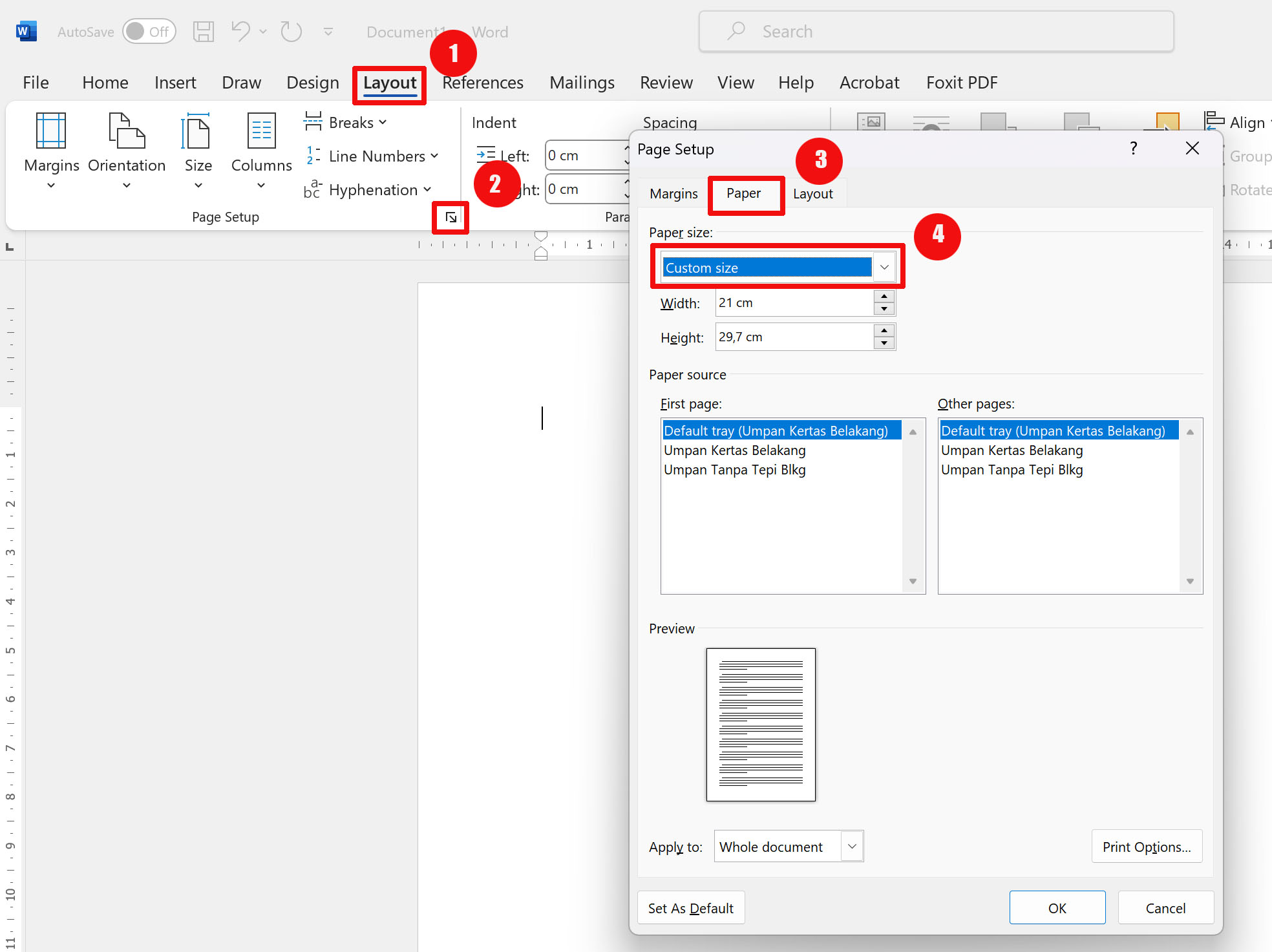
Langkah pertama adalah membuka tab Layout dan mengklik opsi Size untuk menampilkan daftar ukuran standar. Pilih ukuran yang diinginkan, seperti A4 atau Letter, lalu klik untuk menerapkannya pada dokumen aktif. Dengan cara ini, cara mengganti kertas di word menjadi sangat sederhana.
Jika ukuran yang dibutuhkan tidak ada dalam daftar, pilih More Paper Sizes untuk mengatur dimensi kustom. Masukkan lebar dan tinggi dalam milimeter, kemudian tekan OK. Pengaturan ini akan langsung terlihat pada tampilan halaman.
Setelah selesai, simpan dokumen untuk memastikan perubahan tetap terjaga pada sesi berikutnya. Pengguna dapat juga menyimpan pengaturan sebagai template agar tidak perlu mengulang proses.
2. Menambah kertas di Word tanpa mengulang halaman
Untuk menambah kertas di Word, gunakan perintah Insert → Blank Page yang menambahkan halaman kosong pada posisi kursor. Cara ini cocok ketika Anda ingin menambahkan konten baru tanpa mengganggu struktur yang ada.
Jika Anda memerlukan penambahan beberapa halaman sekaligus, aktifkan Ctrl+Enter berulang kali atau gunakan Section Break untuk memisahkan bagian dokumen. Teknik ini membantu mengatur cara menambah kertas di word secara efisien.
Selain itu, fitur Page Layout → Breaks → Next Page memungkinkan penambahan halaman sambil memulai header atau footer baru. Ini sangat berguna untuk laporan atau buku dengan bab terpisah.
3. Cara mengubah kertas di Word untuk layout dua kolom
Jika Anda ingin membagi halaman menjadi dua kolom, buka tab Layout dan pilih Columns → Two. Word akan otomatis menyesuaikan lebar kolom berdasarkan ukuran kertas yang aktif.
Untuk kontrol lebih detail, pilih More Columns dan atur jarak antar kolom serta garis pemisah. Pengaturan ini memungkinkan cara mengubah kertas di word menjadi fleksibel sesuai kebutuhan desain.
Pastikan untuk memeriksa tampilan cetak agar kolom tidak terpotong pada margin. Penggunaan Preview membantu memastikan hasil akhir sesuai harapan.
4. Membagi satu halaman menjadi empat bagian
Fitur Table → Insert Table dengan 2 baris dan 2 kolom dapat dijadikan kerangka pembagian empat bagian pada satu halaman. Setiap sel tabel dapat diisi dengan teks, gambar, atau grafik.
Sesuaikan lebar dan tinggi sel agar mengisi seluruh area kertas tanpa meninggalkan ruang kosong. Penggunaan border tipis membuat tampilan tetap rapi.
Jika Anda menginginkan pembagian yang lebih fleksibel, gunakan Text Box di setiap kuadran dan atur posisi secara manual. Metode ini memberikan kebebasan penuh dalam mendesain layout.
5. Mengatur warna latar kertas di Word
Word memungkinkan Anda mengubah warna latar melalui tab Design → Page Color. Pilih warna solid atau gunakan Fill Effects untuk gradient yang menarik.
Pengaturan ini sering dipakai untuk dokumen presentasi atau materi edukatif agar lebih visual. Warna latar tidak memengaruhi teks, sehingga tetap mudah dibaca.
Jika Anda menginginkan kombinasi warna dan gambar, pilih Picture di Fill Effects dan unggah gambar latar. Pastikan resolusi gambar cukup tinggi untuk menghindari pixelasi saat dicetak.
Kesimpulan
Memahami cara mengganti kertas di Word, menambah kertas di Word, dan mengubah kertas di Word memberikan kontrol penuh atas tampilan dokumen. Dengan langkah-langkah praktis di atas, Anda dapat menyesuaikan ukuran, orientasi, dan layout sesuai kebutuhan spesifik.
Manfaatkan fitur-fitur lanjutan seperti kolom, tabel, dan warna latar untuk menciptakan dokumen yang profesional dan menarik. Selamat mencoba!