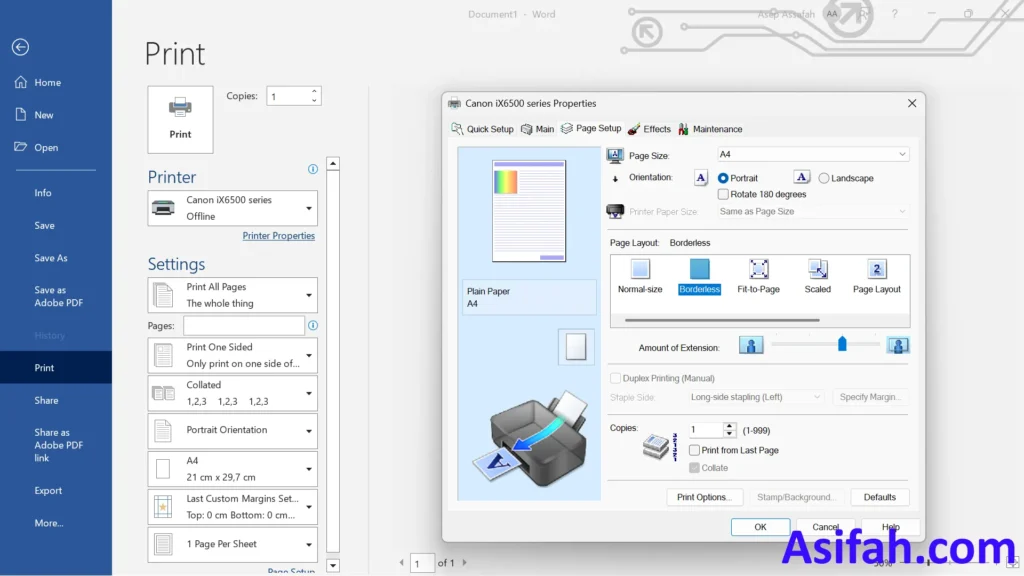
5 Trik Ternyata Cara Menghilangkan Comment di Word Saat di Print yang Jarang Diketahui
Mencetak dokumen word seringkali menjadi momen yang menjengkelkan ketika komentar atau catatan revisi ikut tercetak. Banyak pengguna yang tidak menyadari bahwa fitur komentar dapat dengan mudah disembunyikan sebelum proses printing. Artikel ini akan membahas secara tuntas cara menghilangkan comment di Word saat di print agar hasil cetakan Anda rapi dan profesional.
Komentar di Microsoft Word adalah alat yang sangat berguna untuk kolaborasi dan review dokumen. Namun, saat dokumen tersebut ingin dicetak untuk keperluan final, keberadaan komentar justru mengganggu tampilan. Untungnya, Word menyediakan opsi sederhana untuk mematikan comment di Word sehingga tidak ikut tercetak.
Mengapa Komentar Muncul Saat Mencetak?
Secara default, pengaturan cetak di Word seringkali menyertakan markup atau tanda revisi. Hal ini termasuk komentar, perubahan yang dilacak, dan tinta digital. Jika Anda tidak mengubah pengaturan ini, maka setiap kali Anda menekan tombol print, komentar akan ikut tercetak.
Banyak pengguna yang kebingungan karena mereka sudah menghapus komentar secara visual di layar, tetapi komentar tersebut masih muncul di kertas. Ini terjadi karena Word membedakan antara tampilan layar dan pengaturan cetak. Oleh karena itu, Anda perlu melakukan langkah spesifik untuk menonaktifkan pencetakan komentar.
Langkah-Langkah Menghilangkan Comment di Word Saat di Print
Metode 1: Mengubah Pengaturan Print
Langkah pertama adalah membuka dokumen Word yang ingin Anda cetak. Setelah itu, klik menu File dan pilih opsi Print atau tekan Ctrl+P.
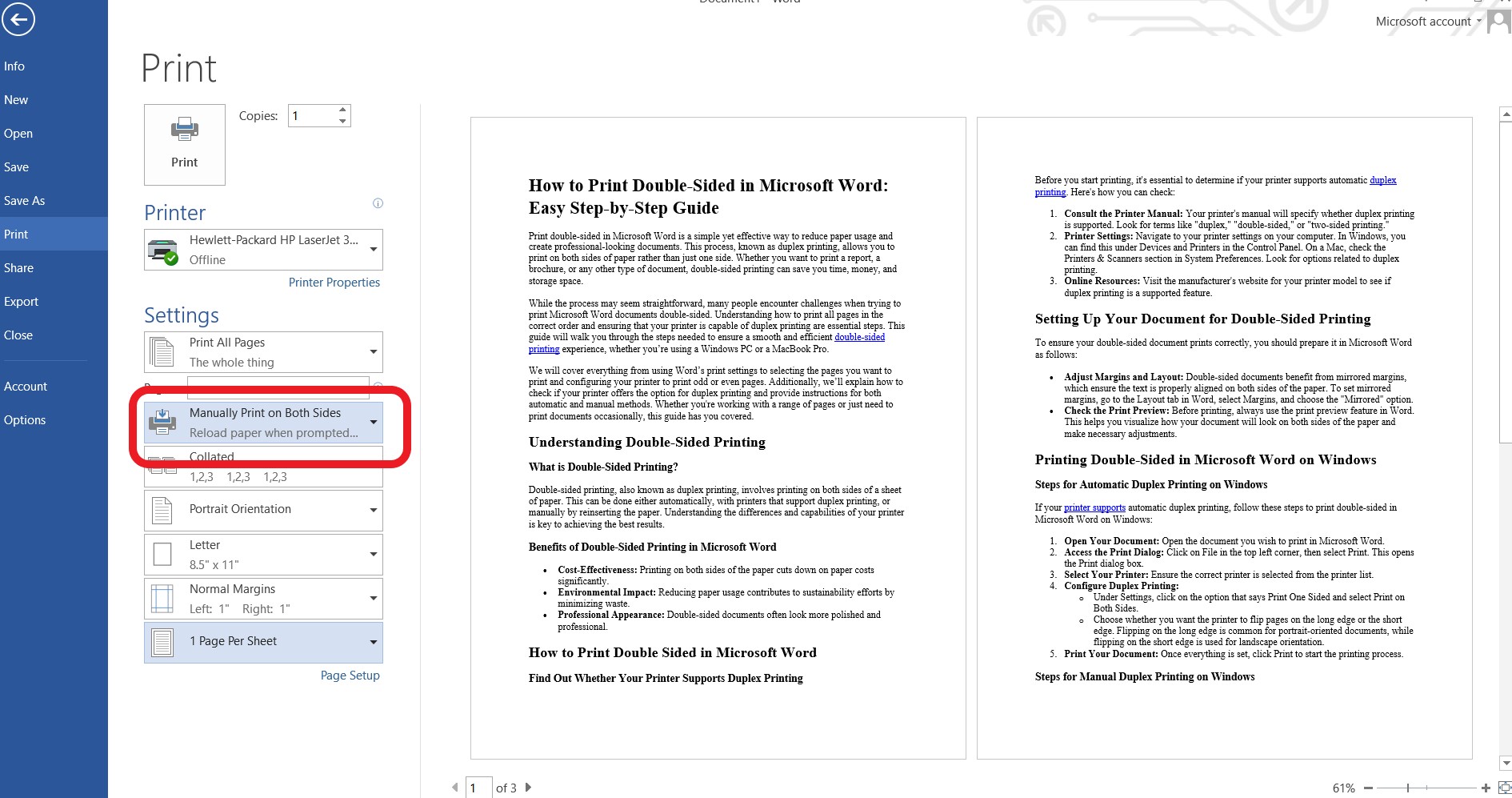
Pada halaman Print, cari bagian Settings yang biasanya berada di tengah layar. Di sana, Anda akan melihat opsi Print All Pages dengan pengaturan tambahan di bawahnya.
Klik pada dropdown yang bertuliskan Print All Pages. Dari daftar yang muncul, pilih opsi Print Markup agar centangnya hilang. Dengan cara ini, Anda berhasil menghilangkan komen di Word saat proses mencetak.
Metode 2: Menggunakan Menu Review
Cara lain yang efektif adalah dengan menggunakan tab Review di ribbon Word. Tab ini menyediakan kontrol penuh terhadap semua jenis markup, termasuk komentar.
Pada tab Review, cari grup bernama Tracking atau Comments. Di sana, Anda akan menemukan tombol Show Markup. Klik tombol tersebut dan pastikan opsi Comments tidak dicentang.
Setelah itu, Anda juga perlu memastikan bahwa tombol Track Changes dalam keadaan nonaktif. Jika fitur ini aktif, perubahan yang dilacak juga bisa ikut tercetak dan mengganggu hasil akhir.
Metode 3: Menghapus Komentar Secara Permanen
Jika Anda tidak lagi membutuhkan komentar dalam dokumen, Anda bisa menghapusnya secara permanen. Cara ini sangat berguna untuk dokumen final yang akan didistribusikan ke banyak orang.
Untuk menghapus semua komentar sekaligus, buka tab Review dan klik panah kecil di bawah tombol Delete. Pilih opsi Delete All Comments in Document. Dengan ini, Anda tidak hanya menyembunyikan, tetapi benar-benar menghapus comment di Word.
Tips Tambahan untuk Hasil Cetakan Optimal
Selain komentar, ada beberapa elemen lain yang seringkali tidak diinginkan saat mencetak. Misalnya, garis merah di bawah kata yang salah eja atau garis hijau untuk kesalahan tata bahasa. Untuk menghilangkan garis merah di Word, Anda bisa mematikan fitur Check Spelling as you type di menu File > Options > Proofing.
Jika Anda ingin menghilangkan background di Word yang mungkin muncul dari efek shading teks, Anda bisa menggunakan tombol Shading di tab Home. Pilih warna No Color untuk menghapus latar belakang tersebut.
Perhatikan juga pengaturan terkait cara menghilangkan penggaris di Word. Penggaris tidak akan tercetak, tetapi jika Anda ingin menyembunyikannya dari layar, Anda bisa mematikannya di tab View dengan menghilangkan centang pada opsi Ruler.
Bagi Anda yang sering bekerja dengan tabel, pastikan untuk memeriksa batas tabel. Terkadang, tabel memiliki garis bantu yang tidak tercetak, tetapi jika ada garis yang tidak diinginkan, Anda bisa menggunakan menu Borders untuk menyesuaikannya.
Kesimpulan
Menghilangkan komentar saat mencetak di Word adalah proses yang mudah dan cepat. Anda hanya perlu mengubah pengaturan print atau menggunakan tab Review untuk menyembunyikan markup.
Dengan mengikuti panduan di atas, Anda dapat memastikan bahwa setiap dokumen yang dicetak tampak bersih, profesional, dan bebas dari gangguan komentar. Selamat mencoba dan semoga artikel ini bermanfaat untuk pekerjaan Anda sehari-hari.