7 Cara Menampilkan Undo di Word yang Jarang Diketahui, Ternyata Semudah Ini
fitur undo di Word sangat membantu saat Anda melakukan kesalahan pengetikan atau pengeditan. Dengan fitur ini, Anda bisa membatalkan tindakan terakhir dengan cepat dan mudah. Banyak pengguna yang belum mengetahui cara menampilkan undo di Word secara optimal.
Artikel ini akan membahas berbagai metode untuk mengakses fitur undo, termasuk cara menampilkan ruler di Word yang sering digunakan bersamaan. Anda juga akan mempelajari tips agar proses undo berjalan lebih efisien. Simak panduan lengkapnya di bawah ini.
Mengenal Fitur Undo di Microsoft Word
Fitur undo berfungsi untuk membatalkan perintah atau aksi yang baru saja dilakukan. Misalnya, saat Anda menghapus teks secara tidak sengaja, undo dapat mengembalikannya. Tombol undo biasanya terletak di bagian atas jendela Word, tepat di samping tombol save.
Selain tombol fisik, Anda juga bisa menggunakan pintasan keyboard untuk mempercepat proses. Pintasan ini sangat berguna jika Anda sering melakukan banyak perubahan dalam satu dokumen. Dengan begitu, produktivitas menulis Anda akan meningkat.
cara menampilkan undo di Word dengan Pintasan Keyboard
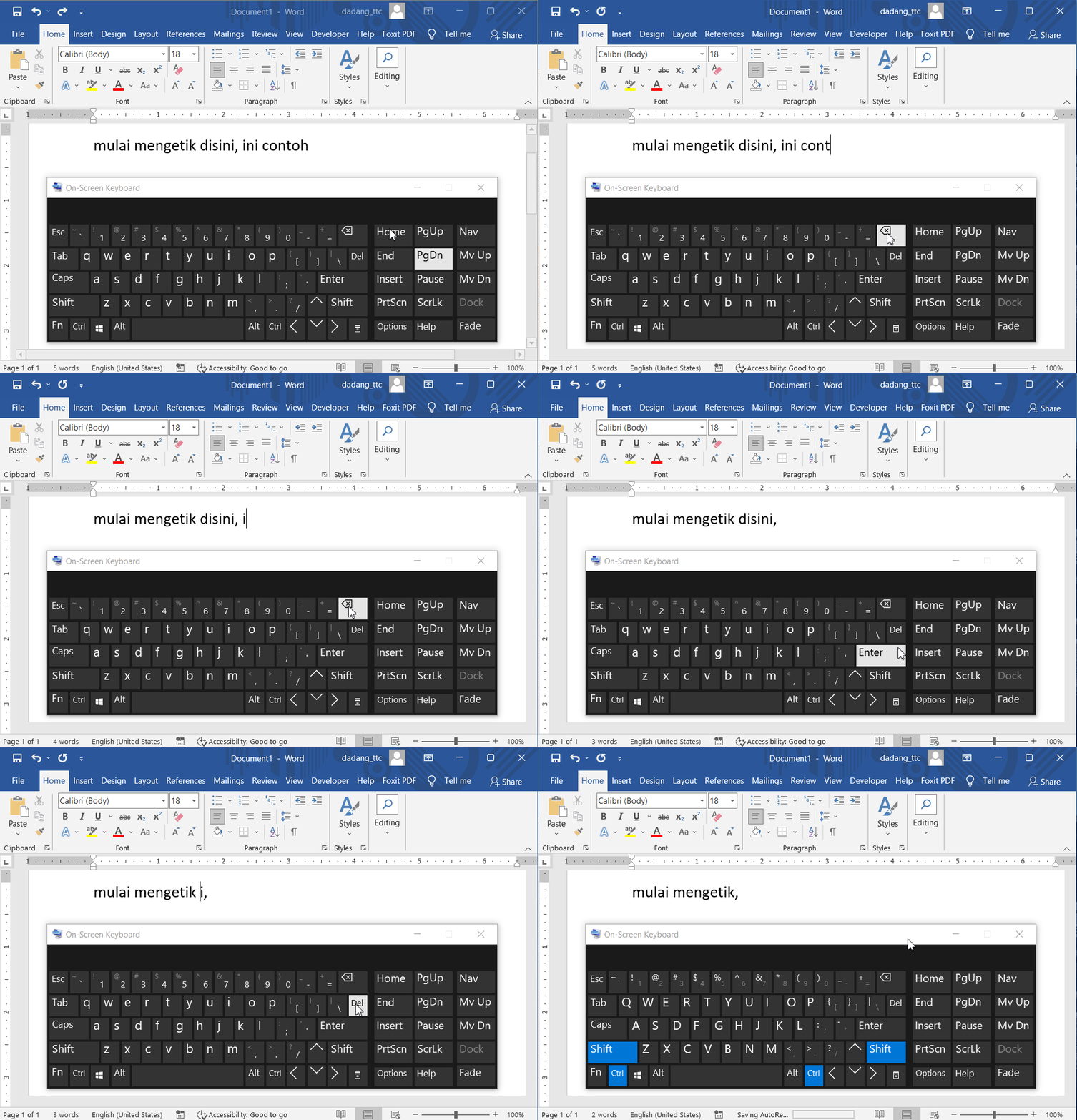
Pintasan keyboard adalah cara tercepat untuk menampilkan undo di Word. Cukup tekan tombol Ctrl + Z pada keyboard untuk membatalkan tindakan terakhir. Jika ingin membatalkan beberapa langkah sekaligus, tekan Ctrl + Z secara berulang.
Pintasan ini berlaku di semua versi Word, baik 2016, 2019, maupun Microsoft 365. Dengan menghafal kombinasi ini, Anda tidak perlu lagi mencari tombol undo di toolbar. Ini adalah trik dasar yang wajib dikuasai oleh setiap pengguna Word.
Menggunakan Tombol Undo di Toolbar
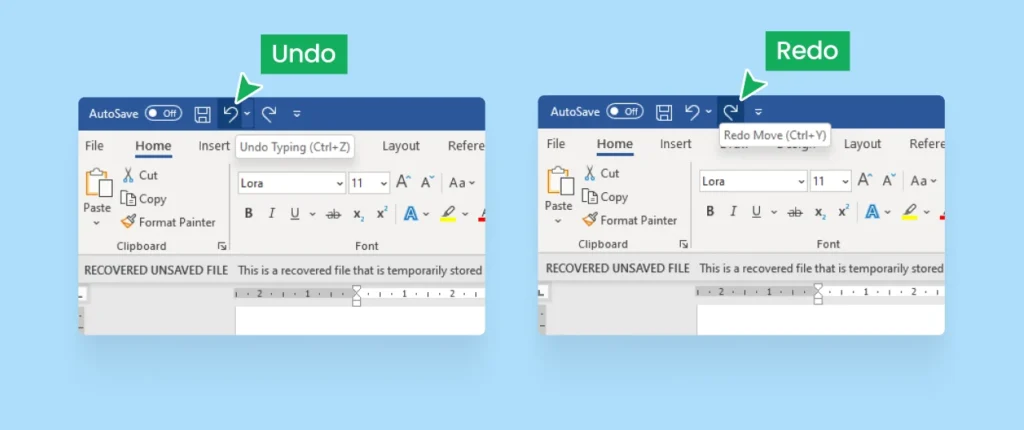
Jika Anda lebih suka menggunakan mouse, tombol undo tersedia di Quick Access Toolbar. Toolbar ini biasanya berada di pojok kiri atas jendela Word. Ikon undo berbentuk panah melengkung ke kiri yang sangat mudah dikenali.
Untuk menampilkan undo di Word melalui toolbar, klik ikon panah tersebut satu kali. Setiap klik akan membatalkan satu langkah ke belakang. Anda juga bisa mengklik panah kecil di samping ikon undo untuk melihat daftar tindakan yang bisa dibatalkan.
Menyesuaikan Quick Access Toolbar
Jika tombol undo tidak terlihat, Anda bisa menambahkannya secara manual ke Quick Access Toolbar. Caranya, klik kanan pada toolbar dan pilih Customize Quick Access Toolbar. Kemudian, cari perintah Undo dari daftar dan klik Add.
Dengan cara ini, Anda bisa memastikan ikon undo selalu muncul di posisi yang nyaman. Penyesuaian ini juga berguna jika Anda sering menggunakan fitur lain seperti cara menampilkan ruler di Word. Ruler membantu mengatur margin dan indentasi teks.
Memanfaatkan Fitur Redo dan Repeat
Setelah menggunakan undo, Anda mungkin perlu mengulangi tindakan yang telah dibatalkan. Fitur redo berfungsi untuk mengembalikan aksi yang baru saja di-undo. Tombol redo berada tepat di samping tombol undo dengan ikon panah melengkung ke kanan.
Pintasan keyboard untuk redo adalah Ctrl + Y. Sementara itu, fitur repeat (F4) berguna untuk mengulangi tindakan terakhir tanpa perlu menekan undo atau redo. Kombinasi ini sangat efektif untuk tugas repetitif seperti memformat teks berulang kali.
Tips Mengelola Riwayat Undo
Word menyimpan riwayat undo dalam jumlah terbatas, biasanya hingga 100 langkah terakhir. Jika Anda menutup dokumen, riwayat ini akan hilang. Oleh karena itu, penting untuk menyimpan dokumen secara berkala agar tidak kehilangan perubahan penting.
Untuk memaksimalkan fitur undo, biasakan menggunakan pintasan keyboard daripada mouse. Ini akan menghemat waktu dan mengurangi risiko kesalahan. Anda juga bisa mengaktifkan fitur AutoRecover untuk menyimpan versi cadangan dokumen secara otomatis.
Kesimpulan
Menampilkan undo di Word sangat mudah dilakukan, baik melalui pintasan keyboard maupun tombol toolbar. Dengan menguasai fitur ini, Anda dapat bekerja lebih efisien dan terhindar dari kesalahan fatal. Jangan lupa untuk memanfaatkan juga fitur redo dan ruler untuk pengalaman menulis yang lebih nyaman.
Praktikkan langkah-langkah di atas secara rutin agar terbiasa. Semoga panduan ini membantu Anda dalam mengelola dokumen Word dengan lebih baik. Selamat mencoba.