5 Cara Menengahkan Tulisan di Tabel Word yang Ternyata Selama Ini Salah
Saat bekerja dengan tabel di Microsoft Word, seringkali kita perlu menengahkan teks agar dokumen terlihat rapi dan profesional. Banyak pengguna mengalami kesulitan saat mengatur posisi tulisan di dalam sel tabel, terutama jika tabel memiliki ukuran yang berbeda-beda. Artikel ini akan membahas langkah-langkah praktis cara menengahkan tulisan di tabel word secara vertikal dan horizontal.
Dengan menguasai teknik ini, Anda dapat membuat laporan, proposal, atau skripsi yang lebih tertata. Selain itu, pengetahuan cara merapikan tulisan di dalam tabel word juga akan mempercepat proses editing dokumen. Mari simak panduan lengkapnya di bawah ini.
Mengenal Fitur alignment di Tabel Word
microsoft word menyediakan berbagai opsi alignment untuk mengatur posisi teks di dalam tabel. Fitur ini terbagi menjadi alignment horizontal dan vertikal yang bisa disesuaikan dengan kebutuhan. Dengan menggunakan kombinasi kedua alignment ini, Anda bisa menengahkan teks baik dari kiri-kanan maupun atas-bawah.
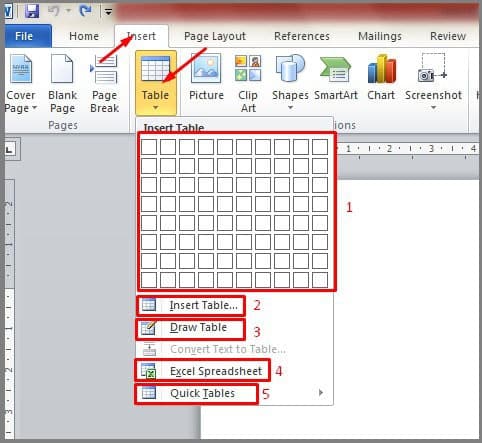
Penting untuk diingat bahwa cara buat tabel di word harus dilakukan dengan benar sebelum mulai mengatur teks. Pastikan Anda telah membuat tabel atau memilih sel yang ingin diedit. Setelah itu, Anda dapat menerapkan pengaturan alignment sesuai keinginan.
Langkah-Langkah Menengahkan Tulisan di Tabel Word
1. Menggunakan Menu Layout di Tab Table Tools
Langkah pertama adalah memilih sel atau seluruh tabel yang ingin diatur tulisannya. Kemudian, klik tab “Layout” yang muncul di bawah “Table Tools” pada ribbon menu. Di grup “Alignment”, Anda akan melihat sembilan ikon yang mewakili berbagai posisi teks.
Pilih ikon “Align Center” untuk menengahkan teks secara horizontal dan vertikal sekaligus. Cara ini sangat efektif untuk merapikan tulisan di tabel word tanpa perlu mengatur satu per satu. Anda juga bisa memilih opsi lain seperti “Align Top Center” atau “Align Bottom Center” sesuai kebutuhan.
2. Menggunakan Tombol Pintasan Keyboard
Untuk mempercepat proses, Anda bisa menggunakan tombol pintasan keyboard. Setelah memilih sel tabel, tekan tombol “Ctrl + E” untuk rata tengah horizontal. Namun, cara ini hanya mengatur alignment horizontal saja, sehingga Anda perlu menambahkan pengaturan vertikal secara manual.
Jika ingin menengahkan tulisan tapi sejajar secara vertikal, klik kanan pada sel tabel dan pilih “Table Properties”. Pada tab “Cell”, pilih opsi “Center” di bagian “Vertical alignment”. Kombinasi ini akan membuat teks berada tepat di tengah sel tabel.
Tips Tambahan untuk Hasil Maksimal
- Gunakan fitur “Merge Cells” jika Anda ingin menggabungkan beberapa sel menjadi satu untuk judul tabel. Setelah itu, terapkan alignment center agar judul terlihat lebih menonjol.
- Jika tabel memiliki banyak baris, blok seluruh tabel terlebih dahulu sebelum mengatur alignment. Ini akan menghemat waktu karena pengaturan diterapkan secara seragam.
- Perhatikan juga ukuran font dan margin sel agar tulisan tidak terpotong atau terlalu rapat. Anda bisa mengatur lebar kolom dan tinggi baris melalui tab “Layout”.
- Untuk dokumen formal seperti skripsi, pastikan cara meluruskan tulisan di dalam tabel word konsisten di seluruh bagian. Gunakan style tabel yang sudah ditentukan oleh institusi Anda.
Kesimpulan
Menengahkan tulisan di tabel Word sebenarnya sangat mudah jika Anda mengetahui langkah-langkah yang tepat. Dengan menggunakan menu Layout di tab Table Tools atau kombinasi tombol pintasan, Anda bisa mendapatkan hasil yang rapi dalam waktu singkat. Praktikkan cara agar tulisan di tengah tabel word ini secara rutin agar semakin mahir.
Semoga panduan ini membantu Anda dalam menyusun dokumen yang lebih profesional. Jangan lupa untuk selalu memeriksa hasil akhir sebelum mencetak atau membagikan dokumen. Selamat mencoba!