5 Cara Membuat M2 di Word dengan Cepat, Ternyata Semudah Ini
Banyak pengguna Microsoft Word sering bingung saat ingin mengetik simbol meter persegi (m²). Simbol ini sangat penting untuk dokumen teknis, laporan ilmiah, atau perhitungan luas bangunan. Untungnya, ada beberapa cara mudah untuk menulis m2 di Word tanpa perlu repot.
Artikel ini akan membahas berbagai metode praktis yang bisa Anda gunakan. Mulai dari pintasan keyboard hingga fitur bawaan Word, semua akan dijelaskan secara detail. Anda juga akan mempelajari cara membuat arrow di Word sebagai trik tambahan yang berguna.
Menggunakan Superscript untuk Membuat M2 di Word
Cara termudah adalah dengan memanfaatkan fitur superscript atau pangkat atas. Ketik huruf ‘m’ lalu angka ‘2’, kemudian blok angka ‘2’ tersebut. Tekan tombol Ctrl + Shift + + (tanda plus) secara bersamaan.
Angka ‘2’ akan otomatis berubah menjadi kecil dan naik ke atas. Ini adalah metode standar yang juga bisa Anda gunakan untuk cara membuat delta di word atau simbol matematika lainnya. Pastikan Anda tidak menekan tombol lain agar format berjalan sempurna.
Alternatif Menggunakan Menu Font
Jika lupa pintasan keyboard, Anda bisa menggunakan menu Font di tab Home. Blok angka ‘2’, lalu klik ikon panah kecil di pojok kanan bawah grup Font. Centang kotak ‘Superscript’ dan klik OK.
Metode ini sama efektifnya dan bisa diakses oleh semua versi Word. Selain untuk m2, Anda juga bisa memanfaatkannya saat membuat coretan di word untuk catatan kaki atau referensi singkat.
Menggunakan Karakter Peta untuk Simbol Kuadrat
Windows menyediakan Character Map yang berisi ribuan simbol, termasuk simbol kuadrat. Buka Character Map melalui Start Menu, cari ‘Symbol for squared’ atau ‘Superscript Two’. Klik Select lalu Copy, dan tempelkan di dokumen Word Anda.
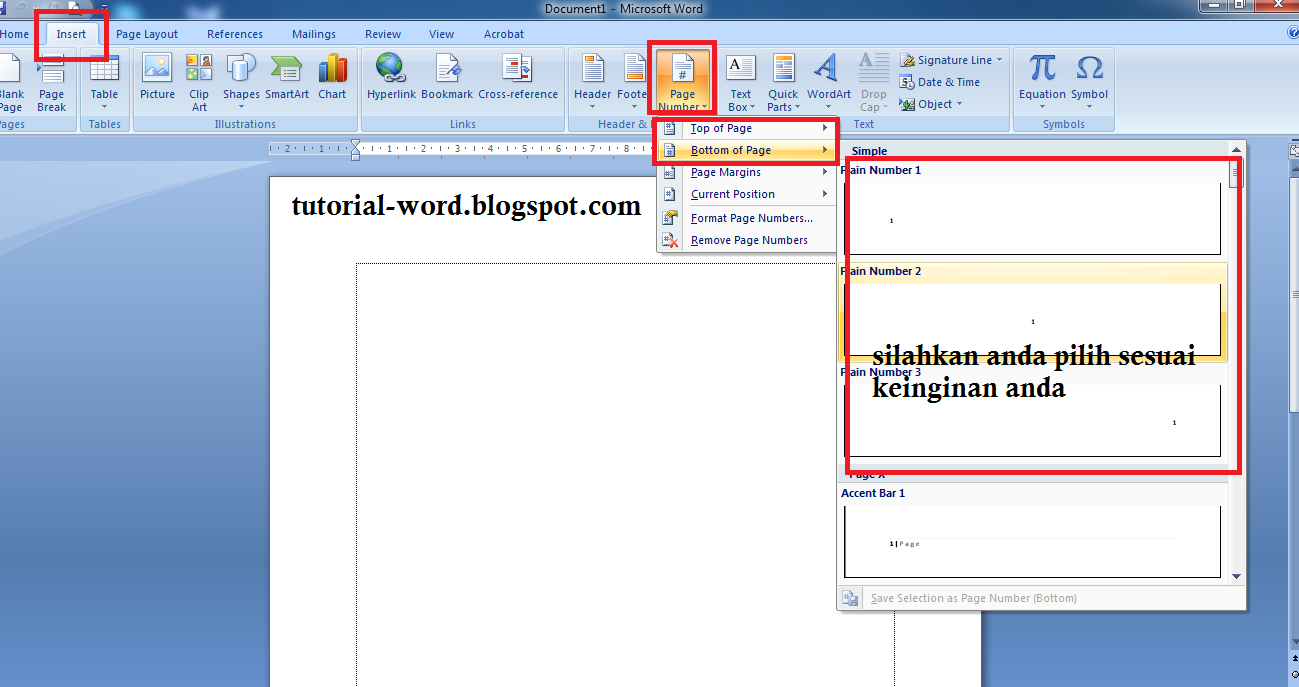
Simbol ini akan langsung muncul sebagai m² tanpa perlu pemformatan tambahan. Teknik ini sangat berguna jika Anda sering bekerja dengan berbagai simbol dan ingin cara membuat figure di word yang rapi dan konsisten. Simpan simbol favorit Anda di clipboard untuk akses cepat.
Pintasan Keyboard dengan Kode Alt
Bagi pengguna yang menginginkan kecepatan, kode Alt adalah solusi terbaik. Pastikan Num Lock aktif, tekan dan tahan tombol Alt, lalu ketik angka 0178 pada keypad numerik. Lepaskan tombol Alt, dan simbol ² akan muncul.
Metode ini sangat efisien untuk menulis m² berulang kali dalam satu dokumen. Anda bisa menggabungkannya dengan cara membuat pengumuman di word agar teks terlihat profesional. Ingat, kode ini hanya berfungsi dengan keypad numerik, bukan deretan angka di atas huruf.
Menggunakan Persamaan Matematika di Word
Word memiliki fitur Equation Editor yang dirancang khusus untuk rumus matematika. Buka tab Insert, klik Equation, lalu pilih Script dan pilih Superscript. Ketik ‘m’ di kotak utama dan ‘2’ di kotak superscript.
Hasilnya akan terlihat sangat rapi dan sesuai standar akademik. Fitur ini juga mendukung pembuatan tabel rumit jika Anda pernah belajar cara membuat tabel di dml atau sistem database. Equation Editor sangat direkomendasikan untuk dokumen berisi banyak rumus.
Kesimpulan
Menulis m2 di Word bisa dilakukan dengan berbagai cara, dari yang paling sederhana hingga yang paling canggih. Pilihlah metode yang paling sesuai dengan kebiasaan mengetik Anda. Superscript dan kode Alt adalah pilihan tercepat untuk penggunaan sehari-hari.
Jangan ragu untuk bereksperimen dengan pintasan keyboard lain seperti cara bikin tabel di word atau membuat file di word yang lebih terstruktur. Dengan menguasai trik ini, dokumen Anda akan terlihat lebih profesional dan mudah dipahami. Selamat mencoba!