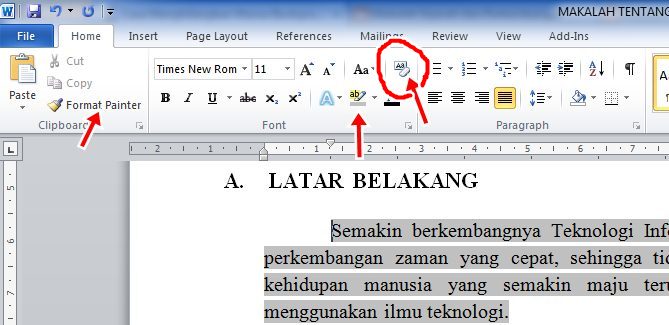
5 Cara Menghilangkan Latar Biru di Word Ternyata Semudah Ini, Wajib Tahu!
Apakah Anda pernah mengalami kesulitan saat mencoba menghilangkan latar biru pada gambar di Microsoft Word? Banyak pengguna yang bingung karena fitur penghapus background di Word tidak selalu berjalan sempurna. Artikel ini akan memandu Anda melalui langkah-langkah praktis untuk mengatasi masalah tersebut.
Dengan mengikuti panduan ini, Anda tidak hanya akan belajar cara menghilangkan latar biru di Word, tetapi juga trik untuk membersihkan area lain seperti merah atau hijau. Prosesnya sederhana dan bisa dilakukan oleh siapa saja tanpa perlu keahlian desain grafis.
Mengapa Latar Biru Sulit Dihapus di Word?
Latar biru sering kali menjadi masalah karena warnanya yang solid dan kontras dengan objek utama. Word menggunakan algoritma otomatis untuk mendeteksi area yang harus dihapus, namun hasilnya bisa kurang akurat jika warna latar tidak seragam.
Jika Anda mengalami cara menghilangkan garis di Word yang mengganggu saat proses seleksi, itu tandanya fitur penghapus background perlu disesuaikan secara manual. Jangan khawatir, karena Word menyediakan alat untuk memperbaiki area yang salah deteksi.
Langkah-Langkah Menghilangkan Latar Biru di Word
Menggunakan Fitur Remove Background
Langkah pertama adalah menyisipkan gambar ke dalam dokumen Word. Klik menu Insert, lalu pilih Pictures dan cari file gambar yang memiliki latar biru.
Setelah gambar muncul, klik dua kali pada gambar tersebut untuk mengaktifkan tab Format. Di bagian kiri, Anda akan menemukan tombol Remove Background yang siap digunakan.
Saat fitur aktif, Word secara otomatis akan menandai area yang dianggap sebagai latar belakang dengan warna merah. Jika latar biru tidak sepenuhnya tertandai, Anda perlu melakukan penyesuaian manual.
Menandai Area yang Ingin Dihapus atau Dipertahankan
Gunakan tombol Mark Areas to Remove untuk menambahkan area biru yang belum terhapus. Klik dan seret kursor pada bagian tersebut hingga semuanya tertutup warna merah.
Sebaliknya, jika ada bagian objek utama yang ikut terhapus, gunakan Mark Areas to Keep untuk mengembalikannya. Alat ini sangat berguna untuk memperbaiki cara menghilangkan background di Word yang kurang presisi.
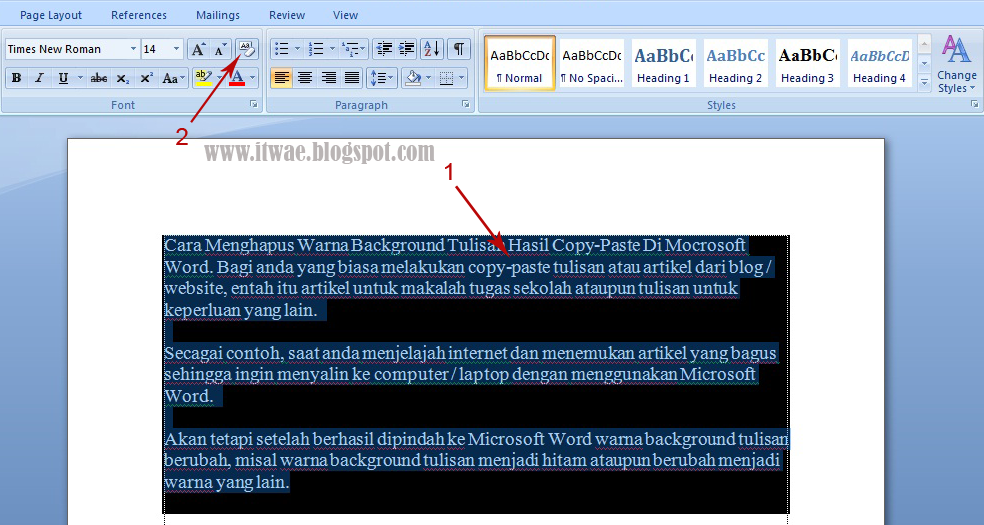
Setelah semua area biru tertandai dengan benar, klik Keep Changes untuk menerapkan penghapusan. Latar biru akan hilang dan gambar menjadi transparan.
Tips Tambahan untuk Hasil Maksimal
Jika latar biru masih menyisakan bayangan tipis, Anda bisa menggunakan fitur penghapus manual dengan mengulangi proses Mark Areas to Remove. Pastikan zoom gambar cukup besar agar detail terlihat jelas.
Bagi pengguna yang sering bekerja dengan dokumen resmi, cara menghilangkan background foto di Word ini bisa diterapkan untuk stempel atau tanda tangan. Dengan latar transparan, objek akan menyatu sempurna dengan dokumen.
Mengatasi Masalah Umum Saat Menghapus Latar
Salah satu masalah umum adalah munculnya cara menghilangkan bayangan di Word yang tidak diinginkan. Bayangan ini biasanya terjadi karena kontras warna yang rendah antara objek dan latar.
Solusinya adalah dengan mengatur kecerahan atau kontras gambar sebelum menggunakan Remove Background. Anda bisa melakukannya melalui menu Format Picture yang tersedia di Word.
Selain itu, pastikan gambar memiliki resolusi yang cukup tinggi. Gambar buram akan menyulitkan Word dalam mendeteksi tepi objek secara akurat.
Kesimpulan
Menghilangkan latar biru di Word sebenarnya mudah jika Anda memahami langkah-langkah yang tepat. Fitur Remove Background adalah andalan utama, namun penyesuaian manual sering kali diperlukan untuk hasil sempurna.
Dengan menguasai teknik ini, Anda dapat menghemat waktu dan tidak perlu lagi menggunakan aplikasi rumit seperti Photoshop. Cobalah praktikkan langsung pada dokumen Anda dan lihat perbedaannya.