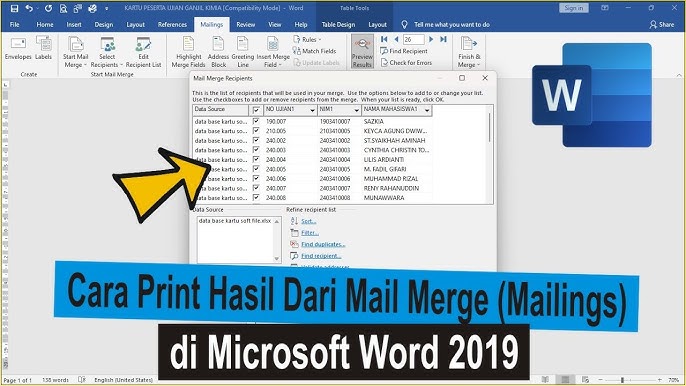
5 Trik Rahasia Cara Print Mail Merge Sekaligus di Word yang Jarang Diketahui
Mencetak dokumen massal seperti undangan, label, atau sertifikat bisa memakan waktu berjam-jam jika dilakukan satu per satu. Untungnya, fitur mail merge di Microsoft Word memungkinkan Anda mencetak semuanya sekaligus dalam satu proses.
Artikel ini akan memandu Anda langkah demi langkah, mulai dari menyiapkan data di Excel hingga mencetak hasil akhir. Dengan panduan ini, Anda bisa menghemat waktu dan menghindari kesalahan umum yang sering terjadi.
Mempersiapkan Data Sumber di Excel
Langkah pertama yang paling krusial adalah menyiapkan spreadsheet Excel Anda. Sebagian besar masalah mail merge berawal dari data yang tidak rapi di sini.
Pastikan baris pertama berisi judul kolom yang jelas, seperti Nama Depan, Nama Belakang, Alamat, dan Kode Pos. Setiap baris berikutnya harus mewakili satu penerima atau satu data.
Hindari menggunakan sel yang digabung atau cara merge cell di word di dalam tabel Excel karena ini bisa menyebabkan Word gagal membaca data Anda. Format khusus seperti kode pos dan tanggal harus diatur sebagai Teks atau Tanggal di Excel sebelum dihubungkan ke Word.
Memformat Data dengan Benar
Jika kode pos diawali dengan angka nol, seperti 00501, format kolom tersebut sebagai Teks agar angka nolnya tidak hilang saat digabung. Hal yang sama berlaku untuk nomor ID atau format angka khusus lainnya.
Untuk tanggal dan mata uang, gunakan satu format yang konsisten di seluruh kolom. Jangan mencampur format 15 Maret 2026 dengan 03/15/2026 dalam satu kolom yang sama.
Menghubungkan Excel ke Word dan Memilih Penerima
Setelah data siap, buka dokumen Word yang akan dijadikan template. Buka tab Mailings, lalu klik Select Recipients dan pilih Use an Existing List.
Cari file Excel Anda, pilih worksheet yang berisi data, dan pastikan opsi First row of data contains column headers tercentang. Setelah terhubung, Anda bisa langsung mengedit daftar penerima dengan mengklik Edit Recipient List.
Di sini, Anda dapat menghapus centang pada penerima yang tidak ingin disertakan. Fitur ini sangat berguna jika Anda hanya ingin mencetak dokumen untuk sebagian orang dari daftar besar.
Menyisipkan Field Merge ke dalam Template Word
Ini adalah inti dari proses mail merge. Tempatkan kursor di posisi di mana data dari Excel akan muncul, lalu klik Insert Merge Field di tab Mailings.
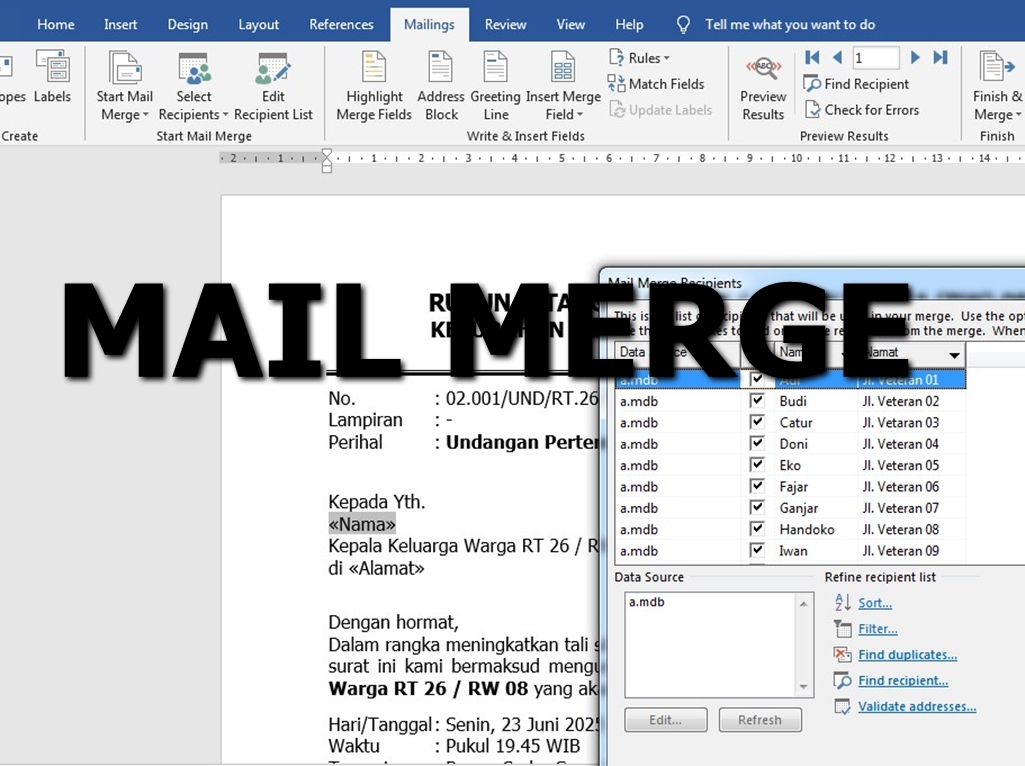
Pilih kolom yang sesuai, seperti Nama Depan, Alamat, atau Nomor Invoice. Ulangi langkah ini untuk setiap bagian dokumen yang ingin dipersonalisasi.
Untuk surat, Anda bisa menggunakan Address Block dan Greeting Line yang sudah otomatis diformat oleh Word. Untuk dokumen lain seperti sertifikat, gunakan field individual agar lebih fleksibel.
Mencetak Mail Merge Sekaligus
Setelah semua field terpasang, saatnya meninjau hasilnya. Klik Preview Results di tab Mailings untuk melihat bagaimana data dari Excel mengisi template Anda.
Gunakan tombol panah untuk berpindah antar penerima. Periksa apakah nama, alamat, dan data lain muncul dengan benar. Jika ada yang salah, perbaiki data di Excel atau periksa kembali pemetaan field.
Jika semuanya sudah sesuai, klik Finish & Merge, lalu pilih Print Documents. Di jendela yang muncul, pilih All untuk mencetak semua dokumen sekaligus, atau pilih rentang tertentu.
Sebelum mencetak dalam jumlah besar, sangat disarankan untuk mencetak satu halaman uji coba terlebih dahulu. Ini untuk memastikan tata letak, margin, dan font tidak bermasalah.
Mengatasi Masalah Umum Mail Merge
Beberapa masalah sering muncul saat menggunakan mail merge. Salah satunya adalah kode pos kehilangan angka nol di depan, yang sudah dibahas sebelumnya.
Masalah lain adalah field yang kosong atau muncul sebagai Invalid Merge Field. Ini biasanya terjadi karena nama kolom di Excel diubah setelah dihubungkan ke Word. Solusinya, perbaiki nama kolom di Excel, lalu reconnect data source di Word.
Jika angka atau mata uang tidak menampilkan format yang benar, seperti kehilangan koma atau desimal, perbaiki format di Excel terlebih dahulu. Word hanya membaca nilai dari spreadsheet, jadi format sumber harus benar.
Kesimpulan
Mencetak mail merge sekaligus di Word adalah solusi ampuh untuk menghemat waktu dalam pembuatan dokumen massal. Kuncinya adalah persiapan data yang rapi di Excel dan pemahaman tentang cara menyisipkan field merge.
Dengan mengikuti langkah-langkah di atas, Anda bisa mencetak ratusan undangan, label, atau sertifikat dalam hitungan menit. Jangan lupa selalu lakukan uji coba cetak untuk hasil yang sempurna.