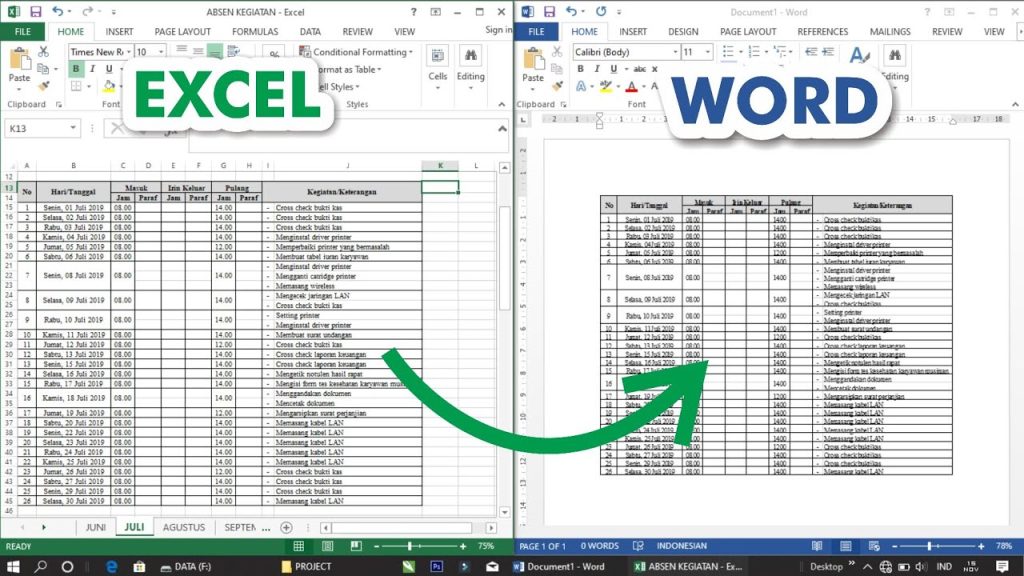
Ternyata Begini Cara Ubah Exel ke Word Tanpa Format Berantakan, Cuma 2 Langkah
Memindahkan data dari Microsoft Excel ke Microsoft Word adalah kebutuhan umum di dunia perkantoran. Banyak pengguna yang sering mengalami masalah format berantakan saat melakukan copy paste biasa. Artikel ini akan membahas cara ubah exel ke word dengan dua metode yang terbukti efektif.
Persiapan Sebelum Memulai
Pastikan data di Excel sudah rapi dan sesuai dengan yang ingin ditampilkan di Word. Simpan file Excel terlebih dahulu untuk menghindari kehilangan data. Siapkan juga dokumen Word yang akan menjadi tujuan.
Metode 1 – Menggunakan paste special
Metode pertama adalah dengan fitur Paste Special yang memungkinkan data Excel tertanam sebagai objek. Ini adalah salah satu cara copy excel ke word yang paling direkomendasikan karena format tetap terjaga.
- Blok tabel atau data di Excel, lalu tekan Ctrl+C atau klik kanan dan pilih Copy.
- Buka dokumen Word, letakkan kursor di posisi yang diinginkan.
- Pada tab Home, klik panah di bawah Paste, lalu pilih Paste Special.
- Di jendela Paste Special, pilih opsi Microsoft Excel Worksheet Object dan klik OK.
- Tabel akan muncul sebagai objek. Anda dapat mengatur ukurannya dengan menarik sudut kanan bawah.
- Untuk mengedit data, cukup klik dua kali pada objek, maka Excel akan terbuka di dalam Word.
Dengan metode ini, Anda bisa menghubungkan data asli Excel ke Word. Setiap perubahan di file Excel akan otomatis terupdate di Word jika Anda memilih opsi link. Ini sangat berguna untuk laporan yang sering diperbarui.
Metode 2 – Copy Paste Biasa dengan AutoFit
Metode kedua lebih sederhana, yaitu dengan paste biasa lalu menyesuaikan tabel. Ini merupakan cara memindahkan excel ke word yang cepat tanpa perlu pengaturan tambahan.
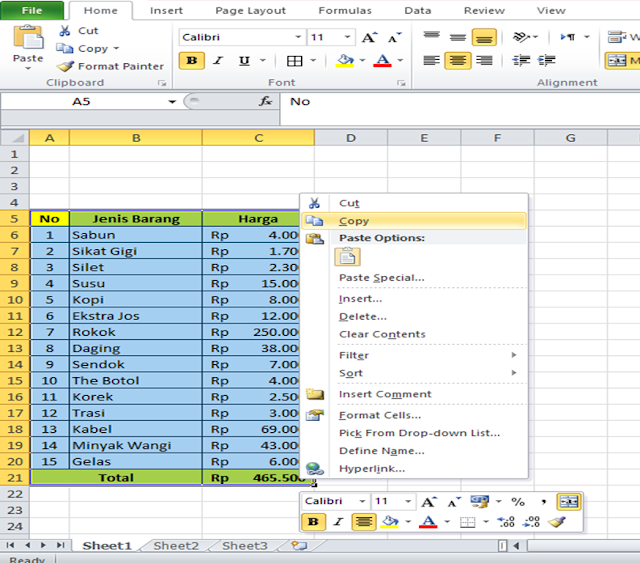
- Copy data dari Excel seperti biasa (Ctrl+C).
- Paste di Word dengan Ctrl+V atau klik kanan lalu pilih Paste.
- Setelah tabel muncul, klik pada tabel tersebut hingga muncul tab Table Tools di ribbon.
- Pilih tab Layout, lalu klik AutoFit dan pilih AutoFit Window.
- Tabel akan menyesuaikan lebar secara otomatis dengan halaman Word.
Jika hasilnya masih kurang rapi, Anda bisa mengatur lebar kolom secara manual. Metode ini cocok untuk data yang tidak terlalu kompleks dan tidak perlu diupdate secara langsung dari Excel.
Tips agar Tampilan Data Tetap Profesional
Setelah memindahkan data, periksa kembali format angka dan teks. Terkadang font berubah; Anda bisa menyesuaikannya dengan tema Word. Untuk pengguna yang sering menggabungkan banyak tabel, cara gabungin exel ke word menjadi satu dokumen bisa dilakukan dengan copy paste berulang atau menggunakan mail merge.
Hindari menggunakan paste biasa jika data memiliki banyak formula atau conditional formatting. Lebih baik gunakan Paste Special agar hasilnya presisi.
Kesimpulan
Dua metode di atas dapat membantu Anda mengatasi masalah format saat memindahkan data dari Excel ke Word. Pilih metode Paste Special jika ingin menjaga koneksi dengan data asli, atau metode AutoFit untuk kecepatan. Dengan panduan ini, cara ubah exel ke word tidak lagi menjadi pekerjaan yang merepotkan.