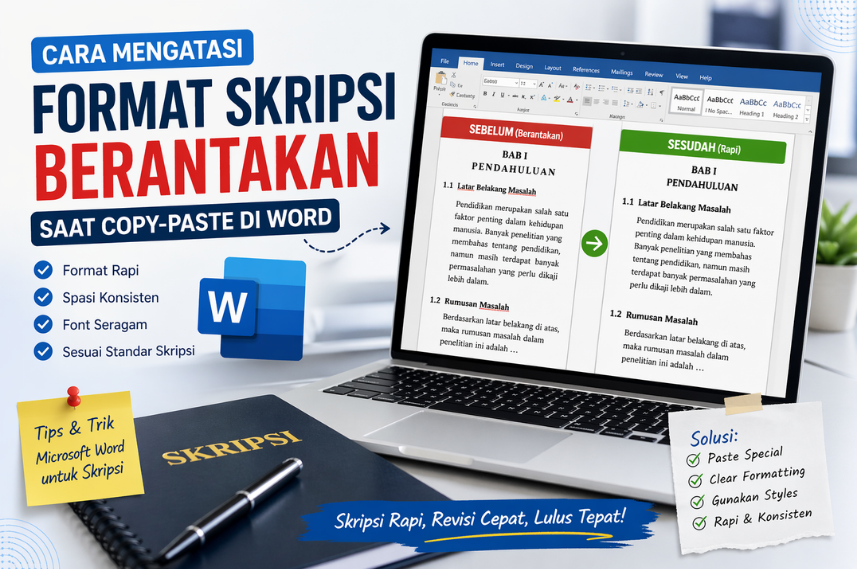
3 Cara Menghilangkan Formatted di Word yang Berantakan Tanpa Ribet
Bekerja dengan dokumen Microsoft Word seringkali menemui masalah format yang tidak diinginkan. Banyak pengguna kebingungan saat harus merapikan teks yang berantakan akibat format bawaan. Artikel ini akan membahas cara menghilangkan formatted di Word dengan berbagai metode yang mudah diikuti.
Mengenal Masalah Format di Word
Format yang tidak rapi bisa muncul karena penggunaan fitur copy-paste dari sumber lain. Akibatnya, teks memiliki ukuran font berbeda, spasi ganda, atau warna latar yang mengganggu. Mengetahui cara menghilangkan background di word menjadi langkah awal untuk membersihkan dokumen.
Selain background, seringkali muncul titik-titik atau garis yang tidak diinginkan. Memahami cara menghilangkan titik-titik di Word akan membantu Anda membuat dokumen lebih bersih. Masalah ini umum terjadi saat mengimpor teks dari halaman web atau PDF.
Metode 1: Menggunakan Clear All Formatting
Fitur Clear All Formatting adalah cara paling cepat untuk menghilangkan format teks. Anda hanya perlu memblok teks yang bermasalah, lalu klik ikon ‘Clear All Formatting’ di tab Home. Ikon ini berbentuk huruf ‘A’ dengan penghapus di depannya.
Setelah dihapus, teks akan kembali ke format default dokumen. Cara ini sangat efektif jika Anda ingin menghilangkan format teks secara massal. Anda juga bisa menggunakan shortcut Ctrl + Space untuk menghapus format karakter saja.
Menghilangkan Format Tabel Tersembunyi
Kadang format muncul dalam bentuk kotak atau tabel yang tidak terlihat. Anda perlu cara menghilangkan background kotak di word yang mungkin berasal dari shading tabel. Pilih tabel tersebut, lalu masuk ke menu Table Design dan pilih ‘No Color’ pada Shading.
Jika tabel tidak diperlukan, Anda bisa mengonversinya menjadi teks biasa. Gunakan fitur Convert Table to Text yang ada di menu Layout. Ini akan menghilangkan border dan struktur tabel tanpa menghapus isinya.
Metode 2: Menampilkan dan Menghapus Tanda Format Tersembunyi
Tanda paragraf, page break, dan section break sering menjadi penyebab format aneh. Tekan Ctrl + Shift + 8 untuk menampilkan semua tanda format tersebut. Anda akan melihat simbol pilcrow (¶) dan garis putus-putus yang menandakan elemen tersembunyi.
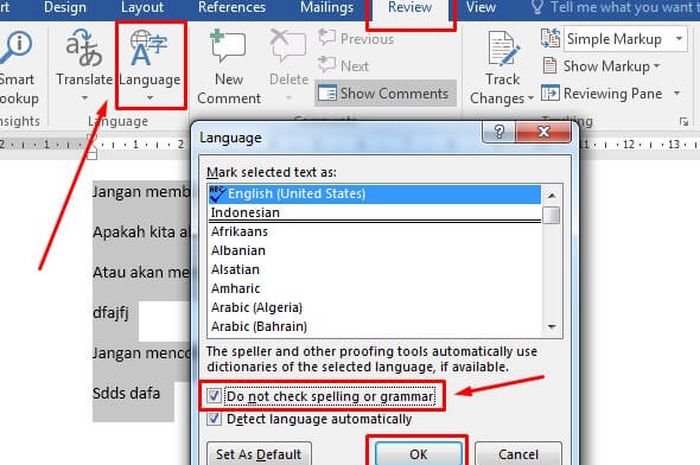
Menghilang kan t-block di word atau blok teks yang tidak bisa dihapus bisa dilakukan dengan menghapus tanda-tanda ini. Hapus page break atau section break yang tidak perlu dengan menekan tombol Delete. Pastikan Anda tidak menghapus tanda yang penting untuk struktur dokumen.
Mengatasi Halaman Kosong Akibat Format
Salah satu masalah umum adalah halaman kosong yang muncul karena format berlebih. Cara menghilangkan angka di pinggir di word atau nomor halaman yang salah juga sering dikeluhkan. Periksa apakah ada paragraf kosong atau page break di akhir dokumen.
Jika ditemukan, hapus elemen tersebut untuk menghilangkan halaman kosong. Anda juga bisa menggunakan Go To (Ctrl + G) lalu ketik page untuk menyeleksi seluruh halaman kosong. Tekan Delete untuk menghapusnya sekaligus.
Metode 3: Menggunakan Paste Special untuk Teks Bersih
Untuk mencegah format bermasalah, biasakan menggunakan Paste Special. Saat menempelkan teks dari luar, pilih opsi ‘Keep Text Only’ atau ‘Merge Formatting’. Cara ini akan menghilangkan format asli dan menyesuaikan dengan format dokumen Anda.
Jika sudah terlanjur menempel dengan format asli, Anda bisa memotong teks tersebut. Lalu tempelkan kembali menggunakan opsi ‘Keep Text Only’. Cara hapus background di word juga bisa dilakukan dengan memilih teks dan mengatur Fill Color menjadi ‘No Fill’ pada tab Home.
Kesimpulan
Menghilangkan format di Word tidaklah sulit jika Anda mengetahui alat yang tepat. Mulai dari Clear All Formatting, menghapus tanda tersembunyi, hingga menggunakan Paste Special, semua metode efektif untuk membersihkan dokumen. Praktikkan langkah-langkah ini agar dokumen Anda selalu rapi dan profesional.
Dengan menguasai teknik-teknik di atas, Anda tidak perlu lagi khawatir dengan format berantakan. Selamat mencoba dan semoga artikel ini bermanfaat untuk pekerjaan Anda sehari-hari.