5 Cara Menghapus Markup di Word yang Berantakan, Ternyata Semudah Ini
menghapus markup di Microsoft Word seringkali menjadi kebutuhan saat Anda ingin membersihkan dokumen dari format yang tidak diinginkan. Markup seperti komentar, track changes, atau kode tersembunyi dapat mengganggu tampilan dan struktur file. Artikel ini akan memandu Anda melalui berbagai cara efektif untuk membersihkan dokumen Word Anda.
Memahami Jenis Markup di Word
Markup di Word dapat berupa berbagai elemen, mulai dari komentar hingga perubahan yang dilacak. Setiap jenis markup memiliki metode penghapusan yang sedikit berbeda.
Anda perlu mengidentifikasi jenis markup yang ada sebelum memulai proses pembersihan. Dengan memahami jenisnya, Anda dapat memilih langkah yang tepat.
Menghapus Track Changes
Track changes adalah fitur yang mencatat setiap perubahan yang dilakukan pada dokumen. Untuk menghapusnya, buka tab Review dan klik panah di bawah Accept.
Pilih opsi Accept All Changes and Stop Tracking untuk menyetujui semua perubahan sekaligus. Atau, Anda bisa memilih Reject All Changes and Stop Tracking untuk membatalkan semuanya.
Menghapus Komentar
Komentar adalah catatan yang ditambahkan oleh pengguna lain pada bagian tertentu dokumen. Anda bisa menghapus komentar satu per satu atau sekaligus.
Klik kanan pada komentar dan pilih Delete Comment untuk menghapus satu komentar. Untuk menghapus semua komentar, buka tab Review dan klik panah di bawah Delete, lalu pilih Delete All Comments in Document.
Cara Menghapus Halaman di Word yang Bermasalah
Kadang, markup menyebabkan halaman kosong atau tidak diinginkan muncul. Cara menghapus halaman di Word yang bermasalah bisa dilakukan dengan menghapus paragraf kosong atau section break.
Tekan tombol Show/Hide (ikon pilcrow) untuk melihat tanda pemformatan tersembunyi. Hapus paragraf kosong atau section break yang menyebabkan halaman ekstra.
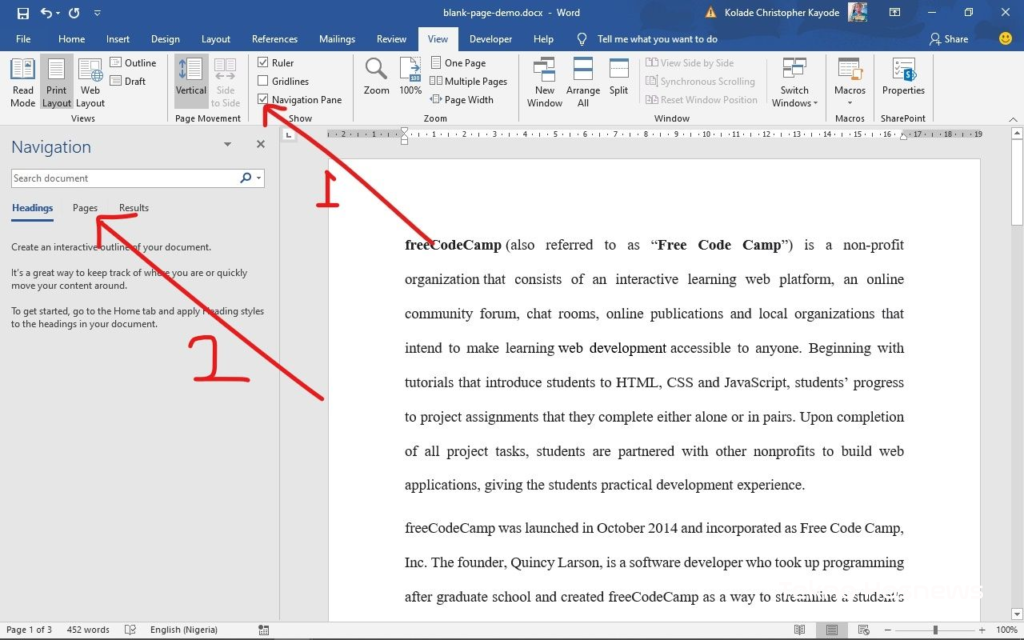
Jika Anda ingin cara menghapus page di Word yang lebih cepat, gunakan shortcut Ctrl+Shift+8 untuk menampilkan tanda pemformatan. Ini akan memudahkan Anda melihat dan menghapus elemen yang tidak perlu.
Membersihkan Format Tersembunyi
Format tersembunyi seperti spasi berlebih atau font yang tidak konsisten juga bisa dianggap markup. Gunakan fitur Clear All Formatting di tab Home untuk menghapus format dari teks yang dipilih.
Anda juga bisa menggunakan shortcut Ctrl+Spacebar untuk menghapus format karakter, atau Ctrl+Q untuk menghapus format paragraf. Ini adalah cara cepat untuk mengembalikan teks ke pengaturan default.
Cara Menghapus Slide di Word Jika Menggunakan Mode Outline
Meskipun Word bukan aplikasi presentasi, terkadang Anda mengimpor konten dari PowerPoint. Cara menghapus slide di Word yang muncul sebagai objek bisa dilakukan dengan mengklik objek tersebut dan menekan tombol Delete.
Pastikan Anda tidak menghapus konten teks yang diperlukan. Jika objek slide mengganggu tata letak, Anda bisa memotongnya dan menempelkannya sebagai gambar atau teks biasa.
Menghapus Gambar di Word yang Tidak Diperlukan
Gambar yang menjadi bagian dari markup atau komentar juga perlu dihapus. Cara menghapus gambar di Word cukup mudah, yaitu dengan mengklik gambar dan menekan tombol Delete.
Namun, jika gambar terikat dengan komentar, hapus komentar terlebih dahulu sebelum menghapus gambar. Ini akan mencegah kesalahan saat membersihkan dokumen.
Kesimpulan
Menghapus markup di Word adalah proses yang sistematis dan mudah dilakukan dengan langkah yang tepat. Mulailah dengan mengidentifikasi jenis markup, lalu gunakan fitur yang sesuai di tab Review atau Home.
Dengan membersihkan dokumen dari markup, Anda akan mendapatkan file yang rapi dan siap digunakan untuk keperluan profesional. Praktikkan langkah-langkah di atas secara rutin untuk menjaga kualitas dokumen Anda.