5 Cara Membuka Selection is Locked di Word yang Terbukti Ampuh Tanpa Ribet
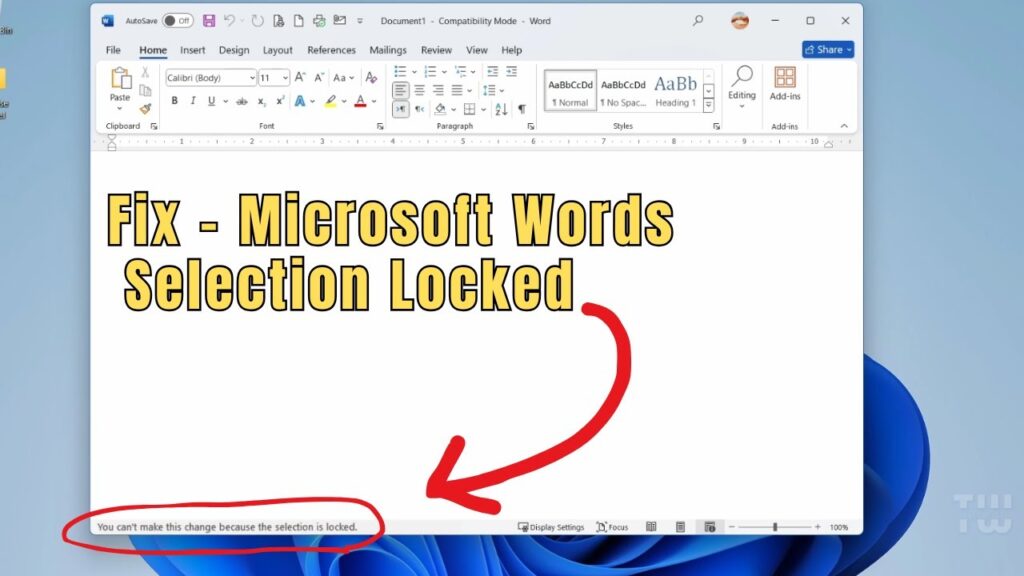
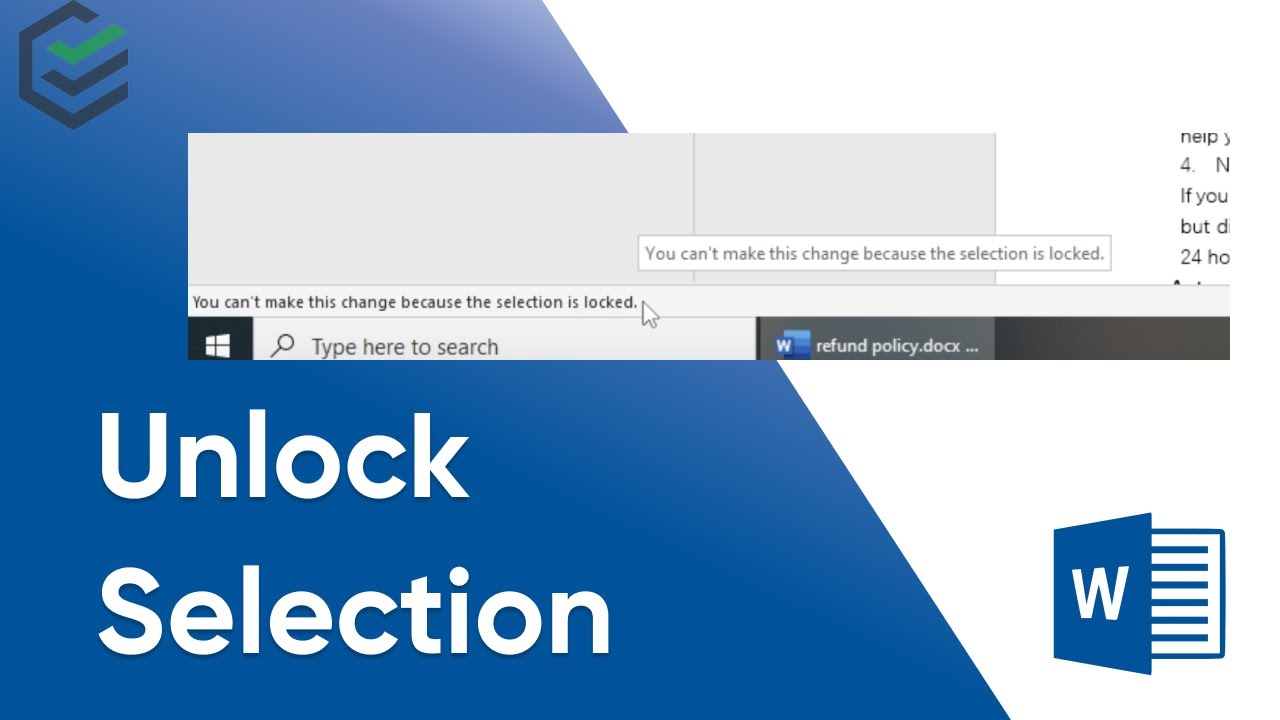
Pernahkah Anda mengalami situasi dimana dokumen Word tiba-tiba tidak bisa diedit karena fitur selection is locked? Masalah ini sering muncul ketika dokumen dilindungi dengan pengaturan tertentu.
Kondisi ini tentu sangat mengganggu produktivitas, terutama saat Anda harus segera menyelesaikan pekerjaan. Untungnya, ada beberapa metode jitu yang bisa Anda lakukan untuk mengatasi masalah ini.
Artikel ini akan membahas tujuh cara ampuh untuk membuka selection is locked di Word. Setiap metode memiliki kelebihan dan tingkat kesulitan yang berbeda-beda.
Mengenal Penyebab Selection is Locked di Word
Fitur penguncian dokumen di Microsoft Word berfungsi melindungi konten dari perubahan yang tidak diinginkan. Namun, terkadang fitur ini justru menghambat pengguna yang sah untuk mengedit dokumen.
Penyebab utama munculnya status selection is locked adalah pengaturan proteksi yang diterapkan oleh pemilik dokumen. Proteksi ini bisa berupa pembatasan pengeditan atau penggunaan kata sandi.
Selain itu, dokumen yang diunduh dari internet atau diterima dari rekan kerja seringkali sudah dalam keadaan terkunci. Hal ini dilakukan untuk menjaga keaslian isi dokumen.
Pentingnya Mengetahui Kata Sandi
Sebelum mencoba berbagai cara, pastikan Anda memiliki izin untuk membuka dokumen tersebut. Jika dokumen tersebut milik orang lain, sebaiknya mintalah kata sandi kepada pemiliknya terlebih dahulu.
Membuka dokumen tanpa izin dapat melanggar etika dan hukum. Selalu hormati hak cipta dan privasi pemilik dokumen.
Cara Membuka Selection is Locked di Word Tanpa Kata Sandi
Jika Anda lupa kata sandi atau menerima dokumen tanpa informasi kata sandi, beberapa metode berikut bisa dicoba. Namun, metode ini hanya boleh digunakan untuk dokumen milik Anda sendiri.
Menggunakan Google Docs
Metode pertama adalah dengan menggunakan Google Docs sebagai perantara. Unggah dokumen Word yang terkunci ke Google Drive, lalu buka menggunakan Google Docs.
Google Docs seringkali mampu melewati batasan proteksi yang diterapkan di Microsoft Word. Setelah terbuka, Anda bisa menyalin seluruh konten ke dokumen Word baru.
Simpan dokumen baru tersebut dengan nama berbeda. Dengan cara ini, Anda bisa mengedit konten tanpa harus berurusan dengan proteksi lama.
Menyimpan Ulang Dokumen
Cara kedua adalah dengan menyimpan ulang dokumen dalam format yang berbeda. Buka dokumen terkunci, lalu simpan sebagai file dengan format .rtf atau .txt.
Setelah itu, buka file .rtf atau .txt tersebut menggunakan Microsoft Word. Simpan kembali file tersebut dalam format .docx biasa.
Proses konversi ini seringkali menghilangkan pengaturan proteksi yang ada. Anda kini bisa mengedit dokumen tanpa hambatan.
Cara Membuka Selection is Locked dengan Kata Sandi
Jika Anda mengetahui kata sandi dokumen, proses membuka kunci menjadi jauh lebih sederhana. Ikuti langkah-langkah berikut untuk menghilangkan proteksi secara permanen.
Menonaktifkan Proteksi dari Menu Review
Buka dokumen Word yang terkunci, lalu klik tab Review di toolbar bagian atas. Cari grup Protect dan klik tombol Restrict Editing.
Sebuah panel akan muncul di sisi kanan layar. Di bagian bawah panel, klik tombol Stop Protection.
Masukkan kata sandi yang benar pada jendela pop-up yang muncul. Setelah itu, semua batasan pengeditan akan hilang dan Anda bisa mengedit dokumen dengan bebas.
Jangan lupa untuk menyimpan perubahan setelah selesai. Dengan menyimpan, pengaturan proteksi tidak akan aktif lagi saat dokumen dibuka di lain waktu.
Mengubah Pengaturan Pengecualian
Jika Anda hanya ingin mengedit bagian tertentu tanpa menghilangkan proteksi total, gunakan fitur pengecualian. Di panel Restrict Editing, Anda bisa menandai bagian mana yang boleh diedit oleh orang lain.
Pilih teks yang ingin Anda buka kuncinya, lalu centang opsi Everyone di bawah bagian Exceptions. Cara ini berguna jika Anda ingin mengizinkan orang lain mengedit hanya bagian tertentu dari dokumen.
Tips Mencegah Dokumen Terkunci di Masa Depan
Untuk menghindari masalah serupa di kemudian hari, ada beberapa langkah pencegahan yang bisa Anda lakukan. Pertama, selalu catat kata sandi dokumen di tempat yang aman.
Kedua, pertimbangkan untuk tidak mengunci dokumen jika tidak benar-benar diperlukan. Gunakan proteksi hanya untuk dokumen yang sangat sensitif atau penting.
Ketiga, buatlah salinan cadangan dokumen tanpa proteksi. Dengan begitu, Anda tetap memiliki akses penuh jika lupa kata sandi.
Kesimpulan
Masalah selection is locked di Word bisa diatasi dengan berbagai cara, mulai dari menggunakan Google Docs hingga menonaktifkan proteksi melalui menu Review. Pilihlah metode yang paling sesuai dengan situasi Anda.
Pastikan Anda selalu memiliki izin sebelum membuka dokumen orang lain. Dengan mengikuti panduan di atas, Anda bisa kembali bekerja tanpa hambatan dan menjaga produktivitas tetap optimal.