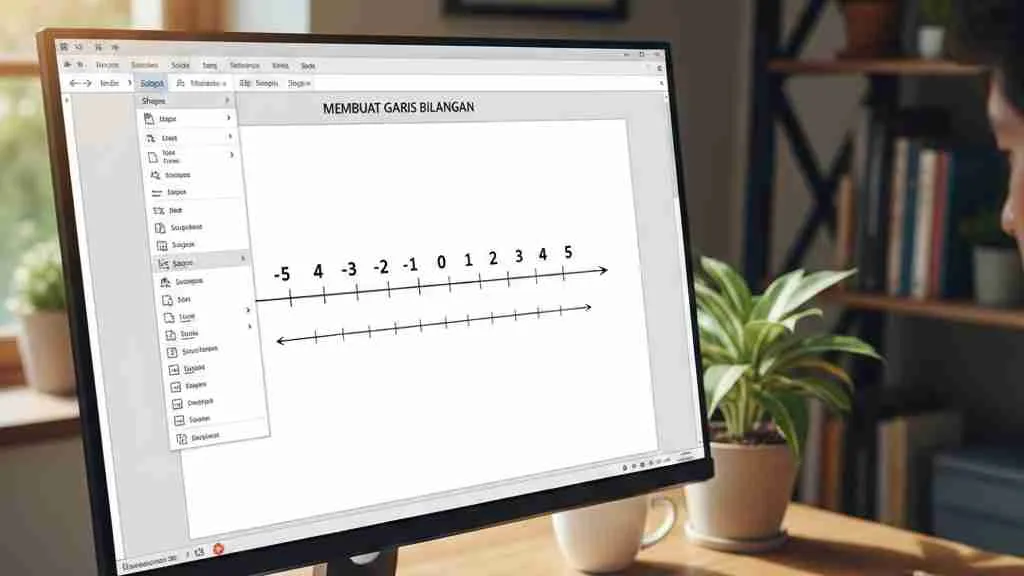
5 Cara Membuat Garis Bilangan di Word Ternyata Semudah Ini, Wajib Tahu!
membuat garis bilangan di Word sering dibutuhkan untuk dokumen pendidikan, laporan keuangan, atau timeline proyek. Banyak pengguna yang kesulitan karena fitur ini tersembunyi di berbagai menu. Artikel ini akan membahas enam metode berbeda yang bisa Anda gunakan, mulai dari cara paling sederhana hingga teknik yang lebih fleksibel.
1. Menggunakan Shortcut Keyboard untuk Garis Horizontal
Metode ini adalah cara membuat garis di word yang paling cepat dan praktis. Anda hanya perlu mengetikkan tiga karakter tertentu lalu tekan Enter.
Untuk membuat garis bilangan dengan pola titik-titik, ketikkan tiga tanda bintang (***) kemudian Enter. Garis putus-putus ini sangat cocok untuk memisahkan bagian dalam dokumen.
Jika Anda membutuhkan garis kop surat yang tebal, gunakan tiga tanda pagar (###). Sedangkan untuk garis gelombang, ketik tiga tanda tilde (~~~) dan tekan Enter.
2. Memanfaatkan fitur horizontal line Bawaan Word
Fitur Horizontal Line memberikan kendali lebih besar terhadap tampilan garis. Anda bisa mengatur panjang, ketebalan, dan warna garis sesuai kebutuhan.
Letakkan kursor di tempat yang diinginkan, lalu buka tab Home dan klik ikon Border di grup Paragraph. Pilih opsi Horizontal Line dari menu dropdown yang muncul.
Setelah garis muncul, double-klik pada garis tersebut untuk membuka kotak Format Horizontal Line. Di sini Anda bisa menyesuaikan ukuran dan warna agar sesuai dengan desain dokumen.
3. Membuat Garis dengan Menu Border yang Lengkap
Menu Border tidak hanya berguna untuk membuat garis tepi, tetapi juga bisa membuat cara buat garis di word yang lebih variatif. Anda bisa membuat garis vertikal, garis putus-putus, atau garis bagi di word.
Klik ikon Border di tab Home, lalu pilih Borders and Shading dari menu dropdown. Pada jendela yang muncul, atur style, warna, dan lebar garis sesuai keinginan.
Fitur ini sangat berguna untuk membuat garis pinggir di word yang rapi. Anda juga bisa mengaplikasikan garis hanya pada sisi tertentu dari paragraf.
4. Menggambar Garis Bebas dengan Insert Shape
Metode ini memberikan fleksibilitas penuh untuk membuat garis dengan bentuk dan arah apa pun. Sangat cocok untuk membuat garis timeline di word atau diagram alur.
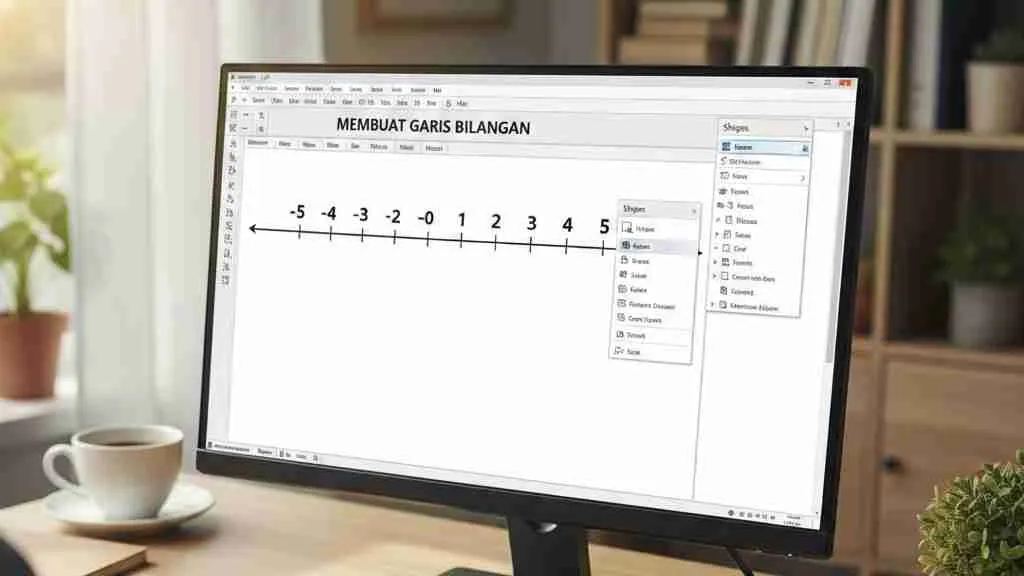
Buka tab Insert, pilih Shapes, lalu pilih ikon garis lurus dari kategori Lines. Klik dan tahan pada area dokumen, lalu tarik kursor untuk menggambar garis sesuai panjang yang diinginkan.
Setelah garis terbentuk, Anda bisa mengubah tampilannya melalui tab Format. Gunakan menu Shape Outline untuk mengubah warna, ketebalan, atau menambahkan panah di ujung garis.
5. Membuat Garis Bawah dengan Fitur Underline
Cara membuat garis bawah di word adalah teknik dasar yang sering diabaikan. Padahal, fitur ini sangat berguna untuk menekankan teks tertentu dalam garis bilangan.
Blok teks yang ingin diberi garis bawah, lalu tekan Ctrl+U pada keyboard. Anda juga bisa memilih variasi garis seperti garis ganda atau garis putus-putus dari menu dropdown ikon U di tab Home.
Untuk membuat garis panjang di word yang berada di bawah teks, gunakan kombinasi tombol Shift dan tanda minus (-). Tahan kedua tombol tersebut hingga panjang garis sesuai kebutuhan.
6. Teknik Membuat Garis Tanda Tangan Profesional
Garis untuk tanda tangan sering dibutuhkan dalam dokumen resmi. Meskipun bukan garis bilangan murni, teknik ini mengajarkan cara menghapus garis di word yang salah dan membuat yang baru dengan rapi.
Tekan tombol Tab beberapa kali untuk memindahkan kursor ke posisi kanan. Ketik teks seperti “Mengetahui” lalu tekan Enter dua atau tiga kali untuk memberi ruang.
Tekan Tab lagi untuk mengatur posisi, lalu tahan tombol Shift dan tekan tanda minus (-) secara berulang. Hasilnya adalah garis bawah yang lurus dan panjang untuk area tanda tangan.
Kesimpulan
Keenam metode di atas memberikan solusi lengkap untuk membuat garis bilangan di Word sesuai kebutuhan Anda. Mulai dari shortcut keyboard yang cepat hingga fitur Shape yang fleksibel, semua bisa dipraktikkan dengan mudah.
Pilihlah metode yang paling sesuai dengan jenis dokumen yang Anda buat. Dengan menguasai teknik-teknik ini, pekerjaan menulis dan mendesain dokumen akan terasa lebih efisien dan profesional.