Ternyata Mudah! 3 Cara Memunculkan Pengatur Garis di Word yang Jarang Diketahui
Apakah Anda sering merasa kesulitan saat mengatur tata letak dokumen di Microsoft Word? Salah satu alat paling berguna untuk membantu Anda adalah pengatur garis atau ruler. Dengan fitur ini, Anda bisa menyesuaikan margin, indentasi, dan tabulasi secara presisi.
Banyak pengguna pemula yang belum tahu cara memunculkan pengatur garis di Word. Padahal, langkahnya sangat sederhana dan bisa dilakukan dalam hitungan detik. Artikel ini akan membahas tujuh metode berbeda yang bisa Anda coba.
Metode pertama adalah yang paling umum, yaitu melalui menu tampilan. Cara ini bekerja di semua versi Word, termasuk Word 2026. Anda hanya perlu mengikuti beberapa langkah mudah.
1. Menggunakan Menu Tampilan
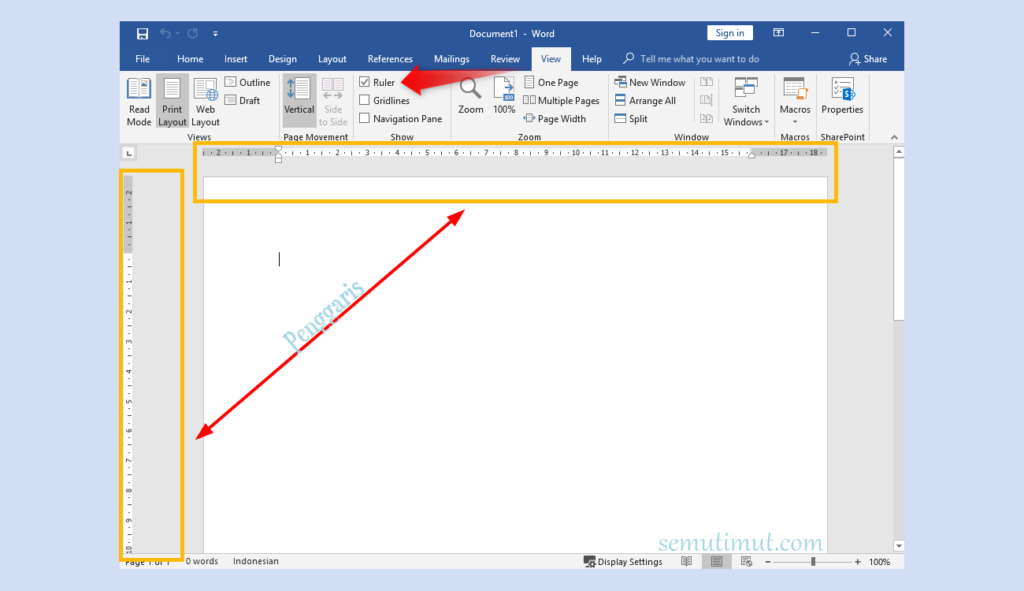
Buka dokumen Word yang ingin Anda atur. Pada menu utama, pilih tab Tampilan atau View.
Di grup Tampilan, centang kotak Ruler. Ruler horizontal akan muncul di atas dokumen, sementara ruler vertikal muncul di samping kiri.
Jika ruler vertikal tidak muncul, pastikan Anda berada dalam mode Print Layout. Mode ini menampilkan ruler secara lengkap.
2. Menggunakan Status Bar
Perhatikan bagian status bar di pojok kanan bawah layar Word. Di sana terdapat ikon kecil yang menyerupai penggaris.
Klik ikon tersebut untuk menampilkan atau menyembunyikan ruler. Metode ini sangat cepat tanpa perlu membuka tab menu.
3. Menggunakan Tab Layout
Pilih tab Tata Letak atau Layout di menu utama Word. Di grup Tampilan, klik tombol Ruler.
Ruler akan segera muncul di atas dan samping dokumen. Cara ini berguna jika Anda sedang bekerja dengan pengaturan halaman.
4. cara memunculkan ruler di Word Versi Mac
Pengguna Word di Mac bisa mengakses ruler melalui menu View. Pilih View, lalu centang Ruler.
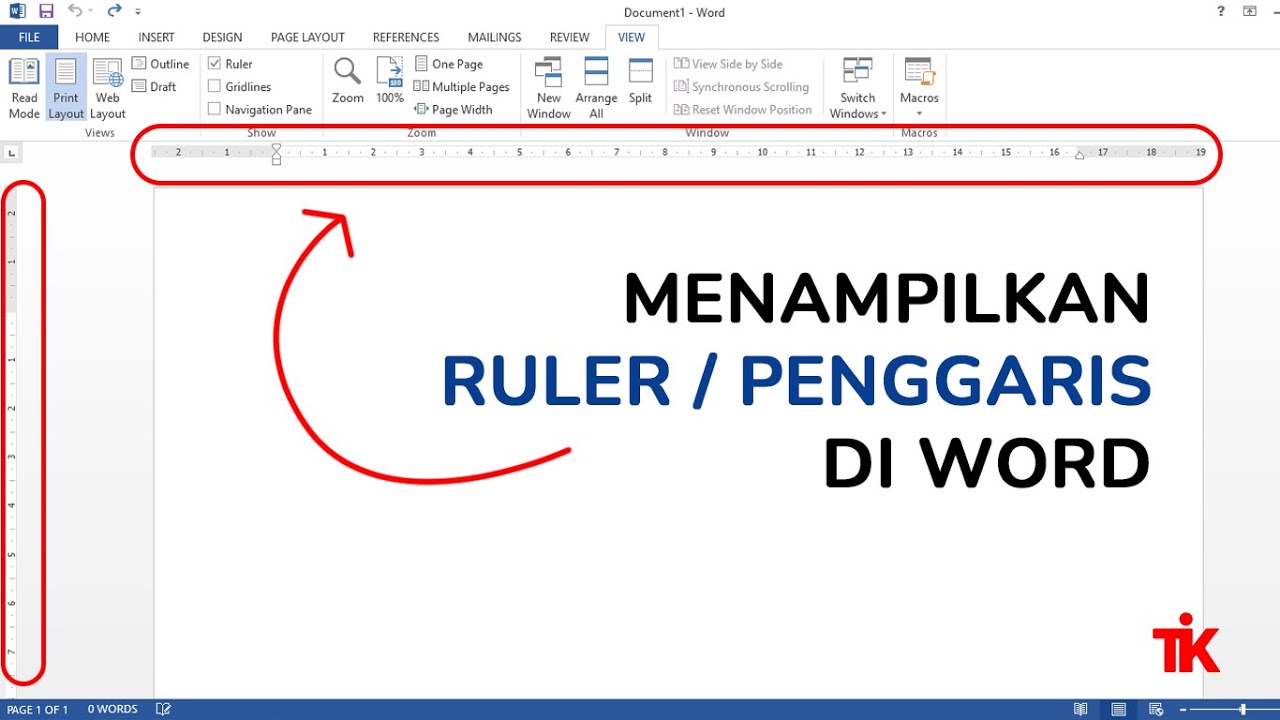
Jika tidak ada opsi ruler, buka Preferences, pilih View, dan aktifkan Horizontal ruler serta Vertical ruler. Setelah itu, ruler akan muncul secara permanen.
5. Mengatur Tabulasi dengan Ruler
Setelah ruler aktif, Anda bisa mengatur tabulasi dengan mudah. Klik di bagian kiri ruler untuk memilih jenis tab (kiri, tengah, kanan, desimal, atau bar).
Klik pada ruler di posisi yang diinginkan untuk menempatkan tab. Cara ini membantu membuat daftar atau paragraf yang rapi.
6. Menghilangkan Garis Bawah atau Garis Otomatis
Kadang, garis otomatis muncul saat Anda mengetik tiga karakter tertentu. Jika ingin cara menghilangkan garis di Word, buka File, Options, lalu Proofing.
Pilih AutoCorrect Options, lalu tab AutoFormat As You Type. Hapus centang pada Border Lines. Garis otomatis tidak akan muncul lagi.
7. Membuat Garis Horizontal untuk Desain
Untuk cara membuat garis di Word sebagai elemen dekoratif, gunakan Shapes. Pilih Insert, lalu Shapes, dan pilih garis lurus.
Tahan tombol Shift saat menarik garis agar tetap lurus. Anda juga bisa mengubah warna dan ketebalan di tab Format.
Jika ingin cara buat garis titik word, gunakan fitur Borders. Pilih tab Home, klik Borders, lalu pilih Borders and Shading. Pilih gaya garis titik-titik.
Kesimpulan
Memunculkan pengatur garis di Word sangat penting untuk membuat dokumen profesional. Dengan tujuh metode di atas, Anda bisa memilih cara yang paling nyaman.
Jangan ragu untuk bereksperimen dengan ruler dan fitur garis lainnya. Semakin sering Anda berlatih, semakin cepat Anda menguasai Microsoft Word.