7 Cara Ubah File PDF ke MS Word Tanpa Berantakan, Wajib Tahu Trik Ini!
mengubah file PDF ke MS Word adalah kebutuhan umum bagi pelajar dan pekerja kantoran. Sayangnya, banyak orang masih bingung memilih metode yang tepat agar hasilnya rapi dan mudah diedit. Artikel ini akan membahas tujuh cara praktis yang bisa Anda coba langsung di tahun 2026.
Setiap metode memiliki kelebihan dan kekurangan tergantung jenis PDF yang Anda miliki. Beberapa cara bahkan bisa Anda lakukan tanpa menginstal software tambahan sama sekali. Simak ulasan lengkapnya di bawah ini.
1. Gunakan Microsoft Word Secara Langsung
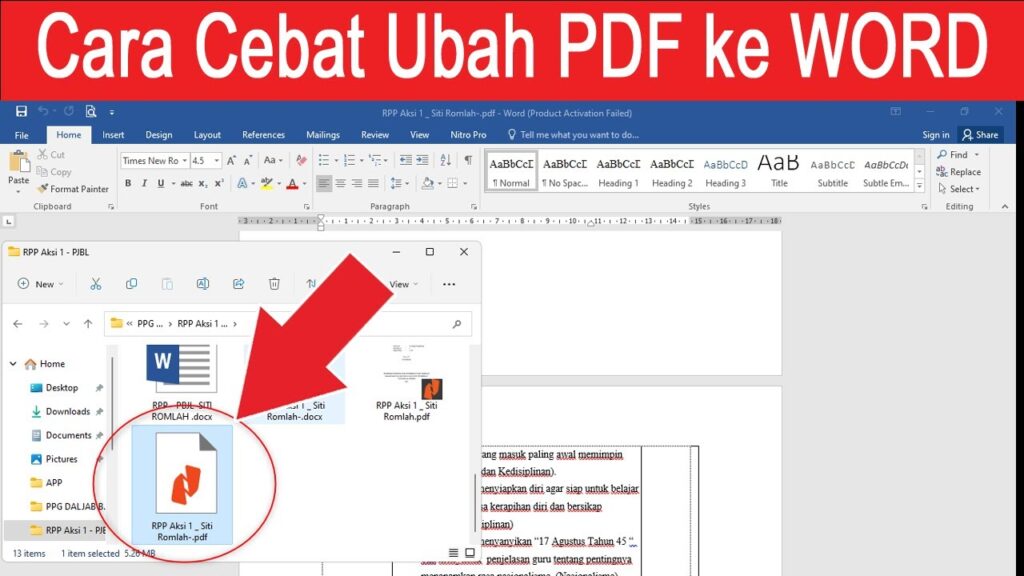
Cara termudah untuk mengubah file PDF ke MS Word adalah dengan membukanya langsung di Microsoft Word. Cukup klik kanan file PDF, pilih Open with, lalu pilih Microsoft Word. Word akan secara otomatis mengonversi konten menjadi dokumen yang bisa diedit.
Metode ini sangat cocok untuk PDF berbasis teks yang sederhana. Namun, jika PDF Anda mengandung tabel kompleks atau gambar, hasil konversi mungkin perlu penyesuaian manual.
2. Manfaatkan Google Drive dan Google Docs
Google Drive menawarkan fitur bawaan untuk mengubah file PDF ke MS Word secara gratis. Anda hanya perlu mengunggah PDF ke Drive, klik kanan, dan pilih Buka dengan Google Docs. Setelah terbuka, Anda bisa mengedit teks dan mengunduhnya dalam format Word.
Kelebihan metode ini adalah tidak perlu instalasi software dan bisa diakses dari perangkat apa pun. Kekurangannya, tata letak halaman dan tabel sering berubah, terutama untuk dokumen multi-kolom.
3. Pakai Software Khusus dengan OCR
Jika PDF Anda adalah hasil scan atau foto, Anda memerlukan software dengan teknologi OCR. Salah satu pilihan terbaik adalah Tenorshare PDNob yang menggunakan OCR ABBYY untuk mengenali teks dari gambar. Alat ini mampu mempertahankan format asli dengan sangat baik.
Anda bisa mengubah file PDF ke MS Word hanya dalam beberapa klik. Software ini juga mendukung konversi batch, sehingga sangat efisien untuk dokumen dalam jumlah banyak.
4. Gunakan Adobe Acrobat Pro
Adobe Acrobat Pro adalah solusi profesional untuk mengubah file PDF ke MS Word. Alat ini memiliki fitur Export PDF yang sangat akurat, terutama untuk dokumen dengan tata letak rumit. Anda bisa memilih format output DOCX atau DOC sesuai kebutuhan.
Kekurangan Adobe Acrobat adalah harganya yang cukup mahal dan memakan banyak sumber daya sistem. Namun, jika Anda sering bekerja dengan dokumen resmi, investasi ini sepadan.
5. Coba Alat Online Gratis
Banyak situs web seperti Smallpdf, iLovePDF, dan DocHub menawarkan layanan gratis untuk mengubah file PDF ke MS Word. Anda cukup mengunggah file, tunggu beberapa detik, lalu unduh hasilnya. Proses ini sangat praktis untuk penggunaan sesekali.
Namun, alat online memiliki risiko privasi karena file Anda diunggah ke server pihak ketiga. Untuk dokumen sensitif, sebaiknya gunakan software offline.
6. Konversi via xconvert
xconvert adalah alat online lain yang layak dicoba untuk mengubah file PDF ke MS Word. Alat ini mendukung pengaturan kompresi seperti Screen, Ebook, atau Printer untuk menyesuaikan kualitas output. Prosesnya cepat dan hasilnya cukup memuaskan untuk PDF teks biasa.
Perlu diingat bahwa xconvert tidak memiliki fitur OCR. Jika PDF Anda adalah hasil scan, Anda harus menjalankan OCR terlebih dahulu sebelum menggunakan alat ini.
7. Gunakan Aplikasi Mobile
Bagi pengguna smartphone, Anda bisa mengubah file PDF ke MS Word menggunakan aplikasi seperti Microsoft Office Mobile atau Adobe Scan. Aplikasi ini mendukung konversi langsung dari perangkat Android atau iOS. Hasilnya bisa langsung disimpan ke cloud atau dibagikan.
Metode ini sangat membantu jika Anda sedang bepergian dan tidak memiliki akses ke komputer. Pastikan koneksi internet stabil agar proses unggah dan unduh berjalan lancar.
Kesimpulan
Memilih cara yang tepat untuk mengubah file PDF ke MS Word tergantung pada jenis PDF dan kebutuhan Anda. Untuk dokumen teks sederhana, Microsoft Word atau Google Docs sudah cukup. Namun, jika Anda sering berurusan dengan PDF scan, investasi pada software OCR seperti Tenorshare PDNob adalah pilihan bijak.
Jangan lupa untuk selalu memeriksa hasil konversi dan melakukan penyesuaian jika diperlukan. Dengan metode yang tepat, Anda bisa menghemat waktu dan tenaga dalam mengolah dokumen setiap hari.