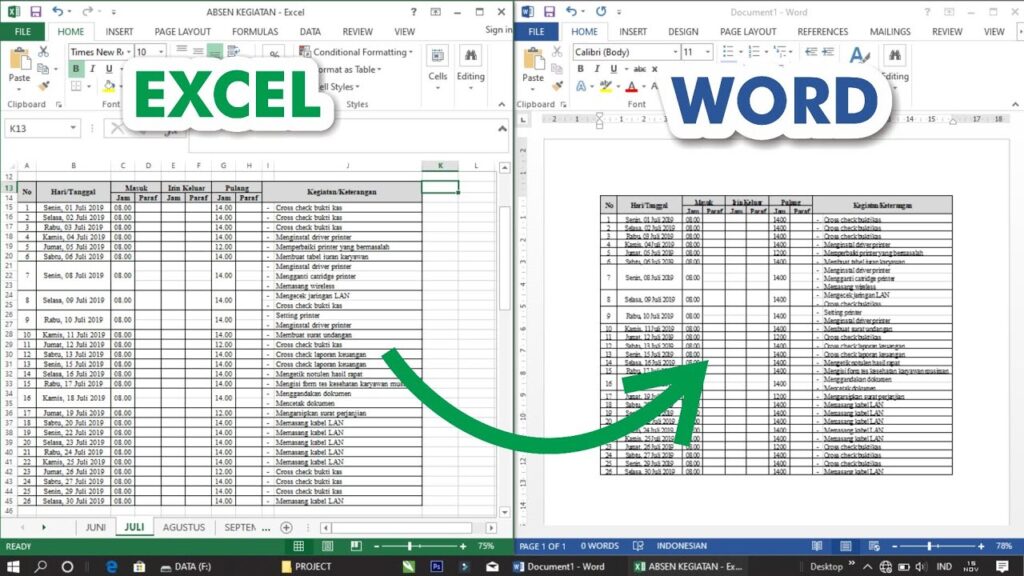
5 Cara Ubah File Excel ke Word Tanpa Ribet, Hasil Rapi dan Presisi
Mengubah file Excel ke Word sering dibutuhkan saat Anda harus menggabungkan data spreadsheet ke dalam dokumen laporan. Banyak pengguna mengalami kesulitan karena format tabel berubah setelah proses pemindahan. Artikel ini menyajikan tujuh metode praktis untuk melakukan konversi tanpa merusak tata letak asli.
Metode Copy-Paste dengan Paste Special
Cara paling sederhana adalah menggunakan fitur copy-paste yang sudah tersedia di kedua aplikasi. Namun, agar format tetap rapi, Anda perlu memanfaatkan opsi Paste Special di Word.
Langkah pertama adalah blok seluruh data di Excel, lalu tekan Ctrl+C atau klik kanan dan pilih Copy. Setelah itu, buka dokumen Word dan arahkan kursor ke posisi yang diinginkan.
Langkah Menggunakan Paste Special
Di Word, buka tab Home dan klik ikon Paste, lalu pilih Paste Special. Pada jendela yang muncul, pilih opsi Microsoft Excel Worksheet Object, kemudian tekan OK.
Setelah itu, tabel akan muncul sebagai objek yang bisa diedit. Anda bisa menyesuaikan ukurannya dengan menarik sudut kanan bawah tabel sesuai kebutuhan.
Keunggulan metode ini adalah data tetap terhubung dengan sumber aslinya. Jika ada perubahan di Excel, Anda cukup klik dua kali pada objek di Word untuk mengeditnya secara langsung.
Menggunakan Fitur Mail Merge untuk Data Massal
Mail merge sangat berguna ketika Anda perlu membuat banyak dokumen dengan data berbeda, seperti undangan atau surat massal. Fitur ini memungkinkan Anda menghubungkan database Excel langsung ke template Word.
Pertama, siapkan daftar penerima di Excel dengan kolom seperti nama, alamat, dan email. Kemudian, buka dokumen Word dan klik menu Mailings, lalu pilih Start Mail Merge.
Pilih jenis dokumen yang diinginkan, lalu klik Select Recipients dan pilih Use an Existing List. Arahkan ke file Excel yang sudah disiapkan, lalu pilih sheet yang berisi data.
Setelah data terhubung, Anda bisa menyisipkan field seperti nama atau alamat ke dalam template. Fitur ini memastikan setiap dokumen tercetak dengan informasi yang sesuai tanpa perlu mengetik ulang.
Jika ada perubahan di Excel, Anda tidak perlu memperbarui satu per satu. Cukup klik Edit Recipient List, lalu Refresh data di Word agar perubahan langsung diterapkan.
Mengonversi File Excel ke Word dengan Aplikasi Online
Bagi yang ingin cara instan, aplikasi konverter online bisa menjadi solusi. Platform seperti Convertio, Smallpdf, atau Anyconv menyediakan layanan gratis untuk mengubah format file.
Anda hanya perlu mengunggah file Excel, memilih output berupa Word, dan menunggu beberapa detik. Hasil konversi biasanya mempertahankan format tabel dan teks dengan cukup baik.
Namun, perlu diingat bahwa file dengan data sensitif sebaiknya tidak diunggah ke layanan online. Pastikan Anda menggunakan situs terpercaya dan menghapus file dari server setelah selesai.
Copy dengan Opsi Keep Source Formatting
Metode copy-paste biasa juga menyediakan beberapa opsi penempelan. Salah satunya adalah Keep Source Formatting yang mempertahankan tampilan asli Excel, termasuk font, warna, dan ukuran tabel.
Caranya cukup blok data di Excel, copy, lalu di Word klik kanan dan pilih ikon Keep Source Formatting. Kelemahannya, jika tabel terlalu lebar, bagian kanan bisa terpotong di halaman Word.
Copy dengan Opsi Use Destination Style
Opsi ini menempelkan data Excel tetapi menyesuaikan gayanya dengan tema dokumen Word. Tabel akan otomatis menyesuaikan lebar halaman sehingga tidak terpotong.
Pilih opsi ini jika Anda menginginkan tampilan yang seragam dengan dokumen utama. Format asli seperti warna sel atau border mungkin berubah, tetapi data tetap rapi.
Copy dengan Opsi Keep Text Only
Jika Anda hanya membutuhkan teks tanpa tabel, opsi Keep Text Only adalah pilihan tepat. Opsi ini hanya menyalin isi sel tanpa mempertahankan struktur tabel.
Hasilnya, teks akan ditempel dalam format paragraf biasa yang mungkin berantakan. Metode ini cocok untuk mengambil data kecil atau kutipan dari spreadsheet.
Menyisipkan Objek Excel Langsung ke Word
Selain paste special, Anda bisa menyisipkan file Excel sebagai objek tertanam. Caranya, di Word buka tab Insert, klik Object, lalu pilih Create from File dan telusuri file Excel.
Dengan cara ini, seluruh file Excel akan muncul sebagai ikon atau pratinjau di dalam dokumen. Pembaca bisa membuka file tersebut dengan klik dua kali untuk melihat data lengkapnya.
Kesimpulan
Memilih cara ubah file excel ke word yang tepat tergantung pada kebutuhan Anda. Metode paste special dan mail merge sangat ideal untuk pekerjaan profesional karena menjaga format dan memudahkan pembaruan data.
Untuk konversi cepat, aplikasi online bisa menjadi andalan, meski perlu diperhatikan aspek keamanan file. Praktikkan beberapa metode di atas agar Anda semakin mahir dalam mengelola dokumen kantor.