5 Cara Ubah File PDF ke Word Off Line Tanpa Ribet dan Format Tetap Rapi
Pernahkah Anda mengalami kekacauan format saat mengubah file PDF ke Word? Ini adalah masalah umum yang membuat banyak orang frustrasi.
Memahami cara ubah file pdf ke word off line bisa menjadi solusi tepat untuk menjaga kerapian dokumen. Banyak pengguna mencari cara convert pdf ke word yang hasilnya tetap presisi.
Artikel ini akan membahas tujuh metode offline yang sudah teruji untuk mengatasi masalah tersebut. Setiap metode memiliki kelebihan dan kekurangan masing-masing.
Mengapa Format Berantakan Saat Konversi PDF ke Word?
Penyebab utama masalah ini terletak pada perbedaan prinsip desain kedua format. PDF menggunakan tata letak tetap, sedangkan Word dirancang untuk kemudahan pengeditan.
Ketika tata letak tetap dipaksakan menjadi format yang bisa diedit, kesalahan format hampir tidak terhindarkan. Font yang salah, tabel tidak sejajar, dan gambar yang melompat adalah contoh umum.
Jika file asli adalah PDF hasil pindaian, risiko kehilangan format semakin besar. Memilih alat yang tepat sangat penting untuk mengurangi masalah ini.
Metode Offline Terbaik untuk Mengubah PDF ke Word
1. Menggunakan Microsoft Word Langsung
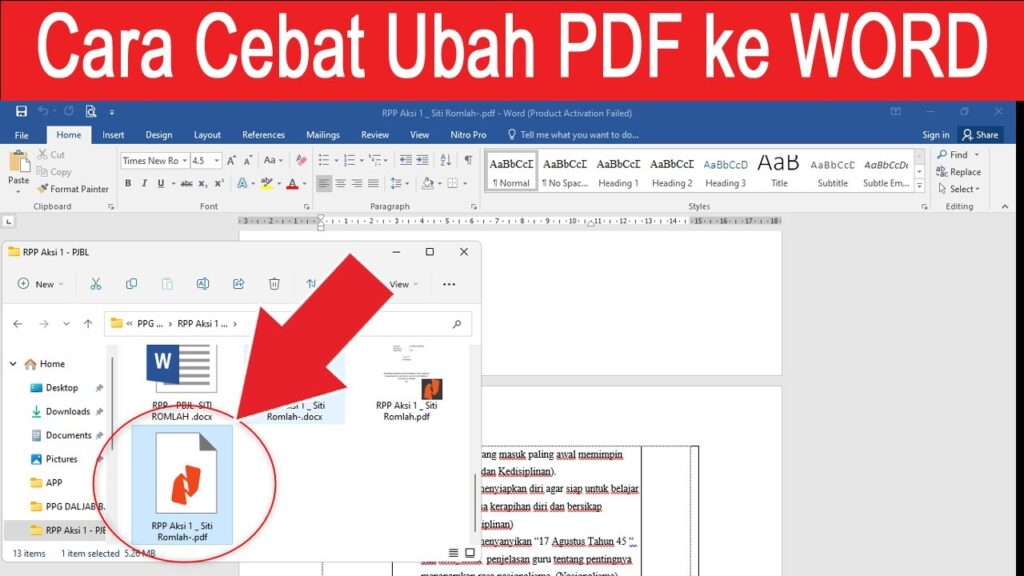
Microsoft Word versi 2013 dan yang lebih baru memiliki fitur bawaan untuk membuka file PDF. Cukup klik kanan file PDF dan pilih ‘Buka dengan Microsoft Word’.
Metode ini sangat cocok untuk dokumen teks sederhana seperti kontrak beberapa halaman. Namun, untuk file dengan gambar atau tata letak kompleks, hasilnya kurang memuaskan.
Jika PDF berasal dari hasil pindaian, Word akan memperlakukan seluruh halaman sebagai gambar. Ini membuat teks tidak dapat diedit sama sekali.
2. Menggunakan Google Docs Secara Offline
Google Docs sebenarnya memiliki fitur konversi PDF ke Word yang bisa digunakan secara offline. Anda perlu mengatur akses offline terlebih dahulu di pengaturan Google Drive.
Proses konversi sangat cepat untuk dokumen berbasis teks. Pengenalan OCR untuk dokumen berbahasa Indonesia cukup akurat.
Sayangnya, tabel dan gambar sering kehilangan perataan, terutama untuk tabel multi-halaman. Metode ini paling cocok untuk dokumen teks sederhana.
3. Menggunakan Adobe Acrobat Pro
Adobe Acrobat adalah alat profesional yang sangat stabil untuk mengubah Word ke PDF atau sebaliknya. Uji coba pada proposal 50 halaman menunjukkan hasil yang sangat baik.
Kelemahannya adalah konsumsi sumber daya sistem yang tinggi dan harga langganan yang mahal. Cocok untuk pengguna yang sering menangani dokumen resmi.
Font desain khusus kadang tidak dikenali dan diganti dengan font sistem. Namun, untuk tata letak kompleks, alat ini tetap unggul.
4. Menggunakan Tenorshare PDNob
Tenorshare PDNob mengintegrasikan teknologi OCR ABBYY yang sangat efektif untuk file PDF hasil pindaian. Alat ini sangat baik dalam cara merubah file pdf ke word tanpa kehilangan format.
Dalam pengujian pada file PDF berisi teks Inggris dan Mandarin, sebagian besar teks terbaca dengan baik. Format asli tetap terjaga sehingga Anda bisa langsung mengedit di Word.
Kekurangannya, versi gratis memiliki batasan jumlah penggunaan OCR. Jika Anda perlu memproses banyak file, versi berbayar adalah pilihan tepat.
5. Menggunakan Smallpdf Desktop
Smallpdf menawarkan aplikasi desktop yang bisa diunduh untuk konversi offline. Alat ini mendukung berbagai format termasuk cara pindah pdf ke word.
Antarmuka pengguna sangat sederhana dan mudah dipahami. Proses konversi berjalan cepat untuk dokumen berukuran sedang.
Namun, untuk file dengan tata letak multi-kolom, hasilnya kadang kurang rapi. Cocok untuk penggunaan sesekali dengan dokumen sederhana.
6. Menggunakan iLovePDF Desktop
iLovePDF juga menyediakan versi desktop untuk konversi offline. Alat ini populer karena kemudahan akses dan antarmuka yang bersih.
Saat menguji file PDF hasil pindaian dengan opsi OCR, hasilnya masih belum bisa diedit sepenuhnya. Ini menjadi kelemahan utama dibandingkan alat profesional.
Privasi lebih terjamin karena file diproses secara lokal di komputer. Cocok untuk pengguna yang khawatir dengan keamanan data online.
7. Menggunakan LibreOffice Draw
LibreOffice adalah alternatif gratis dan open-source yang bisa diandalkan. Aplikasi Draw di dalamnya dapat membuka file PDF dan mengekspornya ke format Word.
Prosesnya memang sedikit lebih rumit dibandingkan alat komersial. Namun, hasilnya cukup baik untuk dokumen teks dengan sedikit gambar.
Keunggulan utamanya adalah gratis tanpa batasan penggunaan. Cocok untuk pengguna dengan anggaran terbatas yang membutuhkan solusi offline.
Tips Menjaga Format Saat Konversi
Pertama, pastikan Anda menggunakan alat dengan dukungan OCR yang baik. Ini penting terutama untuk file hasil pindaian.
Kedua, periksa pengaturan font sebelum memulai konversi. Beberapa alat memungkinkan Anda memilih font pengganti jika font asli tidak tersedia.
Ketiga, lakukan konversi dalam beberapa tahap jika dokumen sangat kompleks. Misalnya, konversi bagian per bagian lalu gabungkan hasilnya.
Terakhir, selalu periksa hasil konversi dan lakukan penyesuaian manual jika diperlukan. Sedikit koreksi lebih baik daripada harus mengulang dari awal.
Kesimpulan
Memilih metode cara ubah file pdf ke word off line tergantung pada kebutuhan dan frekuensi penggunaan. Untuk penggunaan sesekali dengan dokumen sederhana, Microsoft Word atau Google Docs sudah cukup.
Untuk kebutuhan profesional dengan hasil maksimal, Tenorshare PDNob atau Adobe Acrobat adalah pilihan terbaik. Keduanya menawarkan presisi tinggi dalam menjaga tata letak asli.
Dengan memahami kelebihan dan kekurangan setiap metode, Anda bisa menghemat waktu dan tenaga. Pilihlah alat yang paling sesuai dengan jenis dokumen yang sering Anda tangani.