Cara Ubah File Export XML Artikel WordPress ke Word dengan 3 Metode Ternyata Semudah Ini
Mengubah file export XML artikel WordPress ke Word sering kali menjadi kebutuhan saat Anda ingin mengedit konten secara offline atau berbagi tulisan dalam format dokumen. File XML memang menyimpan data secara terstruktur, tetapi formatnya tidak praktis untuk dibaca atau diedit langsung di pengolah kata. Artikel ini akan memandu Anda melalui beberapa metode efektif untuk melakukan konversi tersebut dengan hasil yang rapi dan mudah digunakan.
Memahami Struktur File export xml wordpress
File export XML dari WordPress berisi seluruh konten blog, termasuk judul, isi artikel, metadata, dan informasi lainnya dalam format markup yang kompleks. Struktur ini dirancang untuk portabilitas antar platform, bukan untuk dibaca langsung oleh manusia.
Sebelum melakukan konversi, penting untuk menyadari bahwa file XML ini bisa sangat besar jika blog Anda memiliki banyak artikel. Oleh karena itu, memahami cara mengekstrak data yang tepat akan menghemat waktu dan tenaga Anda.
Mengapa Perlu Konversi ke Word?
Format Word (DOCX) menawarkan kemudahan pengeditan, penataan ulang paragraf, serta penambahan komentar dan revisi yang tidak tersedia di file XML. Banyak penulis dan editor lebih nyaman bekerja dengan dokumen Word karena fitur pelacakan perubahan dan tata letak yang familiar.
Selain itu, dokumen Word lebih mudah dibagikan kepada rekan kerja atau klien yang tidak terbiasa dengan format teknis XML. Dengan mengonversi ke Word, Anda juga dapat memanfaatkan fitur proofreading dan statistik kata yang sudah tertanam di aplikasi tersebut.
Metode 1: Menggunakan Fitur Bawaan Microsoft Word untuk Membuka XML
Microsoft Word sebenarnya dapat membuka file XML secara langsung melalui opsi Open, tetapi hasilnya sering kali berupa kode mentah yang sulit dipahami. Untuk mendapatkan konten artikel yang bersih, Anda perlu menggunakan pendekatan yang lebih cerdas, seperti mengubah file XML menjadi format yang lebih ramah terlebih dahulu.
Caranya adalah dengan membuka file XML di aplikasi browser atau editor teks, lalu menyalin bagian konten yang diinginkan ke dokumen Word baru. Metode ini sederhana tetapi bisa memakan waktu jika artikel Anda banyak.
Menggunakan Power Query di Excel sebagai Perantara
Jika Anda memiliki banyak artikel, Anda bisa menggunakan Microsoft Excel dengan fitur Power Query untuk mengimpor data XML dan kemudian mengekspornya ke format Word. Langkah pertama adalah membuka Excel, pilih menu Data, lalu Get Data, From File, dan From XML.
Setelah file terimpor, Anda dapat memilih kolom yang berisi konten artikel dan menyalinnya ke Word. Metode ini lebih efisien untuk menangani file export XML yang besar karena Excel membantu menyusun data dalam tabel yang terstruktur.
Metode 2: Menggunakan Alat Konversi Online untuk Mengubah XML ke Word
Berbagai situs web menawarkan layanan konversi xml ke word secara gratis, seperti Convertio, Zamzar, atau Online-Convert. Anda cukup mengunggah file export XML WordPress, memilih format output DOCX, dan menunggu proses konversi selesai.
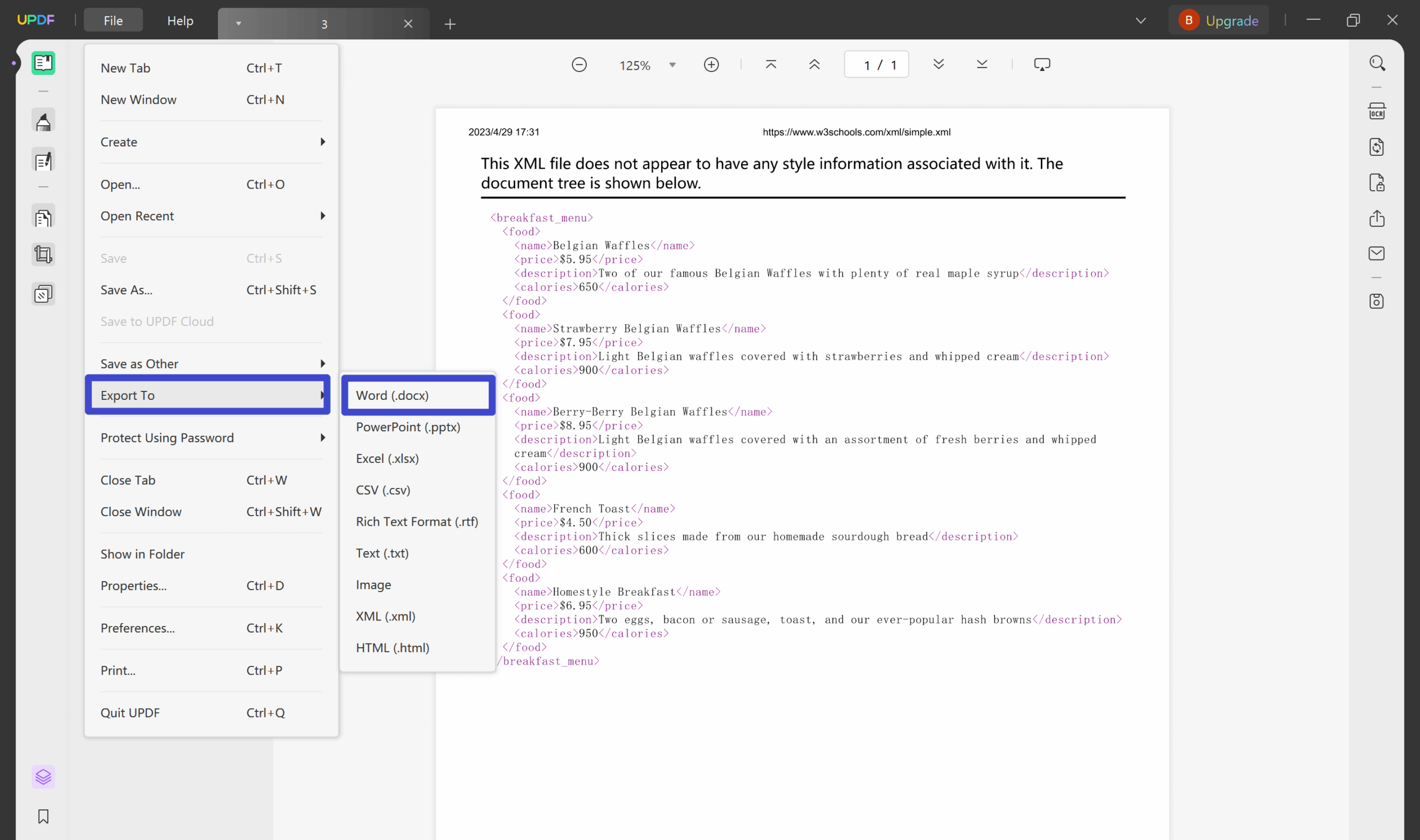
Keuntungan metode ini adalah kemudahan dan kecepatan, tanpa perlu menginstal perangkat lunak tambahan. Namun, perlu diperhatikan bahwa alat online mungkin tidak mempertahankan semua format asli artikel, seperti gambar atau tautan internal, sehingga Anda mungkin perlu melakukan penyesuaian manual setelah konversi.
Langkah-Langkah Menggunakan Alat Online
- Buka situs konverter online pilihan Anda.
- Unggah file export XML WordPress Anda.
- Pilih format output sebagai DOCX atau Word.
- Klik tombol Convert dan tunggu hingga proses selesai.
- Unduh file hasil konversi dan buka di Microsoft Word.
Setelah file terbuka di Word, Anda dapat memeriksa apakah semua artikel telah terkonversi dengan benar. Jika ada bagian yang hilang atau rusak, Anda bisa memperbaikinya secara manual atau mencoba metode lain yang lebih akurat.
Metode 3: Memanfaatkan Plugin atau Skrip untuk Konversi Massal
Bagi pengguna yang sering melakukan ekspor artikel WordPress, menggunakan plugin seperti WP All Export atau skrip Python dapat menjadi solusi yang lebih efisien. Plugin ini memungkinkan Anda mengekspor konten langsung dalam format DOCX tanpa perlu melalui proses konversi manual.
Jika Anda terbiasa dengan kode, Anda bisa menulis skrip sederhana menggunakan bahasa pemrograman untuk mengurai file XML dan menyimpannya sebagai dokumen Word. Pendekatan ini memberikan kontrol penuh atas struktur output dan sangat cocok untuk pengguna teknis.
Menjaga Kualitas Format Artikel
Saat mengonversi, penting untuk memastikan bahwa heading, paragraf, dan daftar dalam artikel tetap terstruktur dengan baik di Word. Beberapa alat konversi mungkin menggabungkan semua teks menjadi satu blok, sehingga Anda perlu memformat ulang secara manual.
Untuk hasil terbaik, periksa setiap artikel setelah konversi dan sesuaikan gaya heading serta spasi agar konsisten dengan dokumen asli. Ini akan memastikan dokumen Word Anda siap digunakan untuk keperluan editing atau publikasi.
Tips Memilih Metode Konversi yang Tepat
Pilihan metode bergantung pada jumlah artikel, tingkat kenyamanan Anda dengan teknologi, dan kebutuhan spesifik dokumen akhir. Jika Anda hanya perlu mengonversi satu atau dua artikel, metode manual dengan menyalin teks mungkin sudah cukup.
Untuk kebutuhan massal, alat online atau plugin akan lebih menghemat waktu. Sedangkan jika Anda menginginkan kontrol penuh atas hasil akhir, mempelajari skrip konversi adalah investasi yang baik untuk jangka panjang.
Kesimpulan
Mengubah file export XML artikel WordPress ke Word tidak harus rumit jika Anda memahami opsi yang tersedia. Mulai dari fitur bawaan Excel, alat online, hingga plugin khusus, setiap metode memiliki kelebihan dan kekurangan yang perlu disesuaikan dengan kebutuhan Anda.
Dengan mengikuti panduan di atas, Anda dapat mengonversi artikel WordPress ke Word dengan cepat dan efisien, sehingga proses editing dan publikasi menjadi lebih lancar. Pilih metode yang paling sesuai dan mulailah mengelola konten Anda dengan lebih praktis.