Cara Ubah File Format PDF ke Word Tanpa Berantakan, 5 Trik Terbukti yang Jarang Diketahui
Mengubah file PDF menjadi dokumen Word sering kali menjadi kebutuhan mendesak, baik untuk keperluan kerja, studi, maupun administrasi. Namun, banyak orang mengeluh karena hasil konversi justru berantakan, mulai dari tabel yang bergeser hingga gambar yang melompat ke posisi tak semestinya. Artikel ini akan membahas berbagai cara mengubah PDF ke Word yang efektif, lengkap dengan kelebihan dan kekurangan masing-masing metode.
Mengapa Format PDF Sering Berantakan Saat Diubah ke Word?
Masalah utama yang membuat hasil konversi tidak rapi adalah perbedaan fundamental antara kedua format tersebut. PDF dirancang untuk menjaga tata letak tetap statis, sementara Word mengutamakan fleksibilitas dalam pengeditan.
Ketika elemen seperti tabel, gambar, atau kolom ganda dipaksa berubah menjadi elemen yang dapat diedit, sering terjadi pergeseran posisi. Belum lagi jika file PDF berasal dari hasil pindaian, maka dibutuhkan teknologi OCR agar teksnya bisa dikenali dan diubah menjadi teks yang dapat disunting.
Metode Pertama: Menggunakan Microsoft Word Secara Langsung
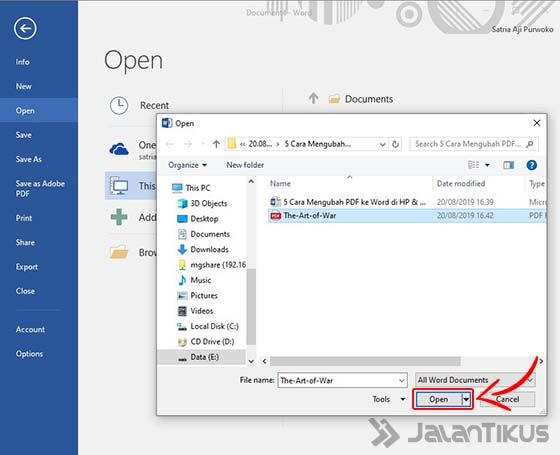
Cara paling sederhana untuk mengubah file PDF ke Word adalah dengan memanfaatkan aplikasi Microsoft Word itu sendiri. Anda cukup membuka program Word, lalu menyeret file PDF ke area dokumen kosong.
Word akan otomatis mengonversi konten PDF menjadi dokumen yang bisa diedit. Metode ini sangat cocok untuk file PDF sederhana yang didominasi teks, namun kurang ideal untuk dokumen dengan tata letak kompleks atau yang berupa hasil pindaian.
Metode Kedua: Menggunakan Google Docs Secara Gratis
Bagi Anda yang tidak memiliki Microsoft Word, Google Docs bisa menjadi penyelamat. Anda hanya perlu mengunggah file PDF ke Google Drive, lalu membukanya dengan Google Docs.
Setelah terbuka, Anda bisa mengunduh dokumen tersebut dalam format Word (.docx). Kelebihan metode ini adalah gratis dan bisa diakses dari perangkat apa pun, tetapi kelemahannya adalah hasil konversi untuk tabel dan gambar sering kali kurang presisi.
Metode Ketiga: Menggunakan Situs Online Converter
Ada banyak situs online seperti iLovePDF atau Smallpdf yang menawarkan layanan konversi pdf ke word secara gratis. Anda tinggal mengunggah file, menunggu proses selesai, lalu mengunduh hasilnya.
Meskipun praktis, Anda perlu berhati-hati dengan privasi karena file Anda diunggah ke server pihak ketiga. Selain itu, hasil konversi untuk file dengan banyak halaman atau elemen kompleks sering kali tidak memuaskan.
Metode Keempat: Menggunakan Software Khusus dengan Fitur OCR
Untuk hasil terbaik, terutama untuk file PDF hasil pindaian, Anda memerlukan software khusus yang mendukung Optical Character Recognition (OCR). OCR mampu mengenali teks dalam gambar dan mengubahnya menjadi teks yang dapat diedit.
Beberapa software populer yang direkomendasikan adalah Adobe Acrobat dan Tenorshare PDNob. Keduanya menawarkan tingkat akurasi yang tinggi dalam mempertahankan format asli, termasuk tabel, gambar, dan font.
Adobe Acrobat: Solusi Profesional untuk Konversi Presisi
Adobe Acrobat merupakan standar industri untuk pengelolaan PDF. Dengan fitur Export PDF, Anda bisa mengubah file PDF menjadi Word dengan kualitas yang sangat baik.
Prosesnya cukup mudah: buka file, klik Export PDF, pilih format Word, lalu tunggu beberapa detik. Namun, software ini berbayar dan cukup berat untuk perangkat dengan spesifikasi rendah.
Tenorshare PDNob: Alternatif Terjangkau dengan Kualitas Setara
Tenorshare PDNob hadir sebagai alternatif yang lebih ramah di kantong namun tetap profesional. Software ini mengklaim mampu mempertahankan hingga 95% format asli saat mengubah PDF ke Word.
Fitur OCR-nya juga sangat akurat, bahkan untuk dokumen berbahasa campuran seperti Inggris dan Indonesia. Anda bisa mencoba versi gratisnya dengan batasan jumlah halaman, lalu upgrade jika merasa cocok.
Tips Agar Hasil Konversi PDF ke Word Tetap Rapi
Untuk meminimalkan risiko berantakan, ada beberapa langkah yang bisa Anda lakukan sebelum dan sesudah konversi. Pertama, pastikan font yang digunakan dalam PDF sudah terinstal di komputer Anda agar tidak terjadi penggantian font secara otomatis.
Kedua, jika file PDF Anda berupa pindaian, selalu gunakan software dengan fitur OCR. Ketiga, setelah konversi, periksa kembali tabel, gambar, dan halaman untuk memastikan semuanya berada di posisi yang benar.
Kesimpulan
Memilih cara ubah file format PDF ke word yang tepat sangat bergantung pada kebutuhan dan jenis file yang Anda miliki. Untuk dokumen sederhana, Microsoft Word atau Google Docs sudah cukup, tetapi untuk hasil yang presisi, software berbayar seperti Adobe Acrobat atau Tenorshare PDNob adalah pilihan terbaik.
Jangan ragu untuk mencoba beberapa metode dan bandingkan hasilnya. Dengan begitu, Anda bisa menemukan alur kerja yang paling efisien dan efektif untuk kebutuhan konversi Anda sehari-hari.