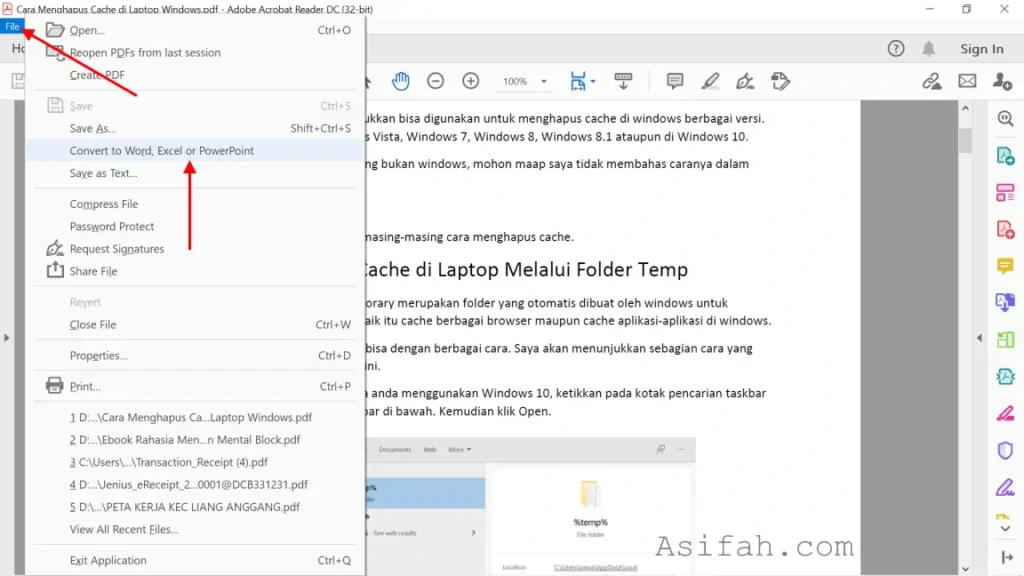
Cara Ubah File Adobe Reader ke Word Dengan Mudah, Ternyata Ini Trik yang Jarang Diketahui Banyak Orang
Banyak pengguna kesulitan mengedit dokumen pdf yang terbuka di Adobe Reader karena formatnya terkunci. Padahal, mengubah file PDF menjadi Word sangat penting untuk keperluan edit, revisi, atau penyalinan isi dokumen. Artikel ini akan membahas berbagai metode praktis yang bisa Anda gunakan.
Mengapa Perlu Mengubah PDF ke Word?
Format PDF memang dirancang untuk menjaga tampilan dokumen tetap konsisten di semua perangkat. Namun, keunggulan tersebut menjadi kendala ketika Anda perlu mengubah isi teks atau menambahkan paragraf baru. Dengan mengonversi ke Word, Anda bisa mengedit dokumen secara bebas tanpa harus mengetik ulang dari awal.
Proses konversi juga membantu Anda mengekstrak data dari dokumen resmi seperti laporan, surat, atau buku elektronik. Hasil konversi yang rapi memungkinkan Anda memformat ulang sesuai kebutuhan tanpa kehilangan struktur utama dokumen.
Metode 1: Menggunakan microsoft word Secara Langsung
Microsoft Word versi terbaru memiliki fitur bawaan untuk membuka dan mengonversi file PDF. Anda cukup klik File, pilih Open, lalu arahkan ke file PDF yang ingin diubah. Word akan otomatis mengubah PDF menjadi dokumen yang bisa diedit.
Metode ini sangat praktis karena tidak memerlukan aplikasi tambahan. Namun, hasil konversi mungkin tidak sempurna jika PDF berisi banyak gambar, tabel kompleks, atau tata letak yang rumit.
Langkah-langkah Konversi dengan Word
- Buka Microsoft Word dan pilih menu File, lalu klik Open.
- Pilih file PDF dari folder Anda, kemudian klik OK.
- Word akan menampilkan pemberitahuan bahwa proses konversi akan dimulai, klik OK untuk melanjutkan.
- Setelah terbuka, simpan dokumen dalam format Word dengan memilih Save As dan pilih tipe .docx.
Metode 2: Menggunakan Google Docs Secara Online
Google Docs menawarkan cara gratis untuk mengubah PDF ke Word tanpa menginstal perangkat lunak. Anda hanya perlu mengunggah file PDF ke Google Drive, lalu membukanya dengan Google Docs. Secara otomatis, Google akan mengonversi isi PDF menjadi teks yang dapat diedit.
Setelah selesai, Anda bisa mengunduh dokumen dalam format Word melalui menu File, Download, lalu pilih Microsoft Word. Metode ini sangat membantu bagi pengguna yang tidak memiliki Microsoft Office di perangkatnya.
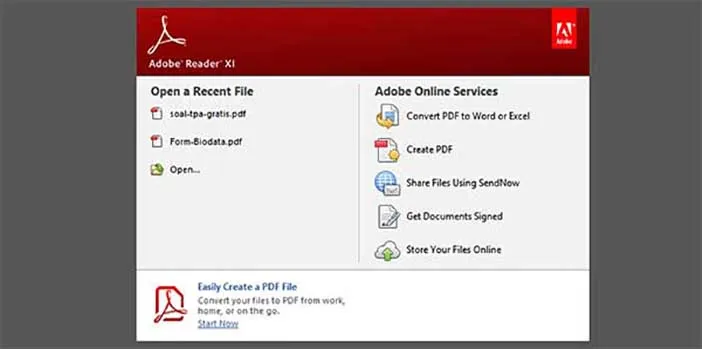
Metode 3: Menggunakan Situs Konversi Online
Banyak situs web menyediakan layanan konversi pdf ke word secara gratis, seperti Smallpdf, ILovePDF, atau Adobe Acrobat Online. Anda tinggal mengunggah file PDF, tunggu beberapa detik, lalu unduh hasilnya dalam format .docx. Layanan ini biasanya mudah digunakan dan tidak memerlukan registrasi.
Namun, perlu diingat bahwa mengunggah dokumen sensitif ke situs pihak ketiga memiliki risiko keamanan. Pastikan Anda menggunakan situs terpercaya dan hindari mengunggah dokumen yang bersifat rahasia.
Metode 4: Menggunakan Aplikasi Desktop Khusus
Untuk kebutuhan konversi yang lebih kompleks, Anda bisa menggunakan aplikasi desktop seperti Adobe Acrobat Pro atau Wondershare PDFelement. Aplikasi ini menawarkan fitur konversi yang lebih akurat, termasuk mempertahankan tata letak, font, dan gambar. Anda juga bisa mengubah beberapa file sekaligus dalam satu proses.
Meskipun berbayar, aplikasi ini memberikan hasil terbaik untuk dokumen dengan format rumit. Jika Anda sering bekerja dengan PDF, investasi pada aplikasi profesional bisa sangat menguntungkan.
Kesimpulan
Mengubah file Adobe Reader ke Word kini bisa dilakukan melalui berbagai cara, mulai dari fitur bawaan Word hingga layanan online gratis. Pilih metode yang paling sesuai dengan kebutuhan dan tingkat keamanan dokumen Anda.
Dengan memahami cara-cara di atas, Anda tidak perlu lagi kesulitan saat harus mengedit dokumen PDF. Pastikan untuk selalu memeriksa hasil konversi agar tidak ada bagian yang berubah atau hilang.