7 Cara Ubah Data Excel ke Word yang Rapi Tanpa Ribet, Ternyata Semudah Ini
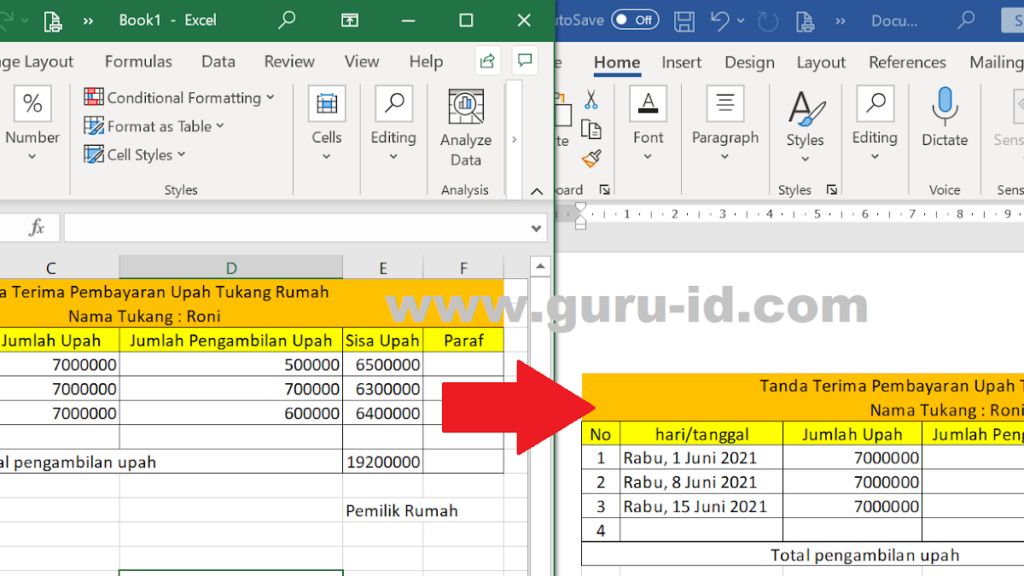
Mengubah data dari Excel ke Word sering kali menjadi kebutuhan mendesak, baik untuk laporan, proposal, maupun dokumen resmi. Banyak pengguna yang masih bingung memilih metode yang tepat agar hasilnya rapi dan tidak berantakan. Artikel ini akan membahas berbagai cara praktis yang bisa Anda terapkan langsung, termasuk cara mengcopy excel ke word tanpa merusak format tabel.
Metode Pertama: Copy Paste Biasa
Cara paling sederhana adalah dengan menyalin sel atau tabel dari Excel lalu menempelkannya ke Word. Anda cukup memblok area data yang diinginkan, tekan Ctrl+C, lalu pindah ke Word dan tekan Ctrl+V.
Hasil tempelan akan berbentuk tabel Word yang bisa diedit. Namun, format seperti lebar kolom atau warna mungkin berubah menyesuaikan pengaturan dokumen Word.
Jika ingin mempertahankan format asli, gunakan opsi Paste Special dan pilih ‘Keep Source Formatting’. Ini adalah cara memindahkan excel ke word yang paling umum dipakai.
Metode Kedua: Menggunakan Paste Special
Paste Special memberikan kontrol lebih besar terhadap hasil tempelan. Anda bisa memilih untuk menyisipkan sebagai gambar, teks, atau objek spreadsheet.
Untuk data yang sering diperbarui, pilih opsi ‘Paste Link’ agar perubahan di Excel otomatis tercermin di Word. Ini sangat membantu untuk laporan dinamis yang membutuhkan data terkini.
Caranya: salin data Excel, di Word klik kanan, pilih Paste Special, lalu tentukan format yang diinginkan. Cara menghubungkan word ke excel ini sangat efektif untuk dokumen yang selalu diperbarui.
Paste Sebagai Gambar
Jika Anda ingin tabel tampil sebagai gambar statis, pilih ‘Picture (Enhanced Metafile)’ atau ‘Bitmap’. Hasilnya tidak bisa diedit, tetapi formatnya persis seperti di Excel.
Metode ini cocok untuk dokumen final yang tidak perlu diubah lagi. Pastikan resolusi gambar cukup tinggi agar tidak pecah saat dicetak.
Metode Ketiga: Menyisipkan Objek Excel
Word memungkinkan Anda menyisipkan file Excel sebagai objek tertaut atau ditanam. Klik menu Insert, pilih Object, lalu pilih ‘Create from File’ dan cari file Excel Anda.
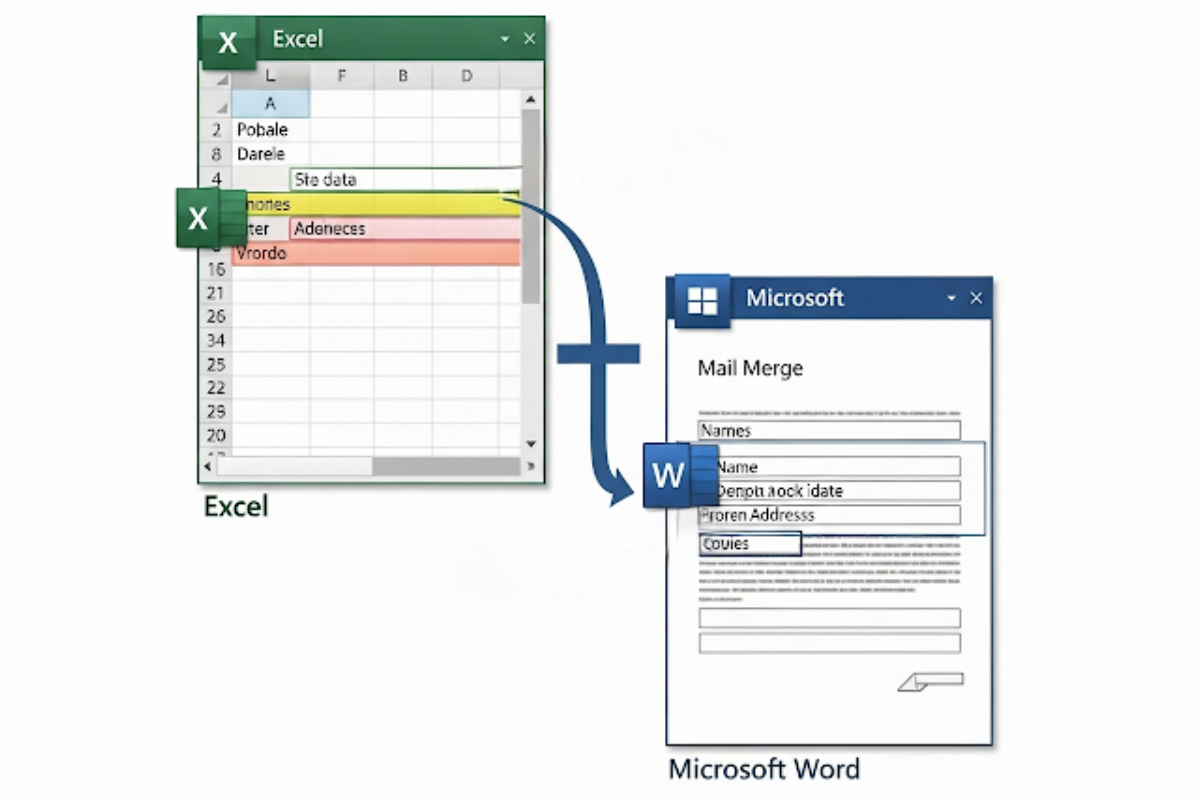
Dengan cara ini, Anda bisa membuka dan mengedit data langsung dari Word dengan klik dua kali pada objek. Ini adalah salah satu cara gabungin exel ke word yang paling interaktif.
Namun, ukuran file Word akan bertambah besar. Pastikan Anda hanya menggunakan metode ini jika benar-benar membutuhkan akses langsung ke spreadsheet.
Metode Keempat: Mengubah Excel Menjadi Word dengan Konverter Online
Jika tidak ingin repot dengan pengaturan manual, Anda bisa menggunakan layanan konverter online. Banyak situs yang menawarkan ubah jpg ke word atau konversi Excel ke Word secara gratis.
Anda tinggal mengunggah file Excel, memilih format output Word, lalu mengunduh hasilnya. Proses ini cepat dan praktis, tetapi hasilnya mungkin tidak selalu sempurna.
Pastikan data Anda tidak sensitif sebelum diunggah ke layanan pihak ketiga. Untuk dokumen penting, lebih aman menggunakan metode manual di atas.
Metode Kelima: Memanfaatkan Fitur Mail Merge
Mail merge di Word bisa digunakan untuk menggabungkan data Excel ke dalam dokumen secara massal. Fitur ini sangat berguna untuk membuat surat, label, atau sertifikat dengan data dari Excel.
Pilih menu Mailings, lalu Start Mail Merge, dan pilih ‘Use an Existing List’ untuk menghubungkan file Excel. Cara mailing excel ke excel ini sebenarnya adalah teknik yang sama, hanya sumber datanya dari Excel.
Dengan mail merge, Anda bisa membuat ratusan dokumen dengan data yang berbeda dalam sekali proses. Ini menghemat waktu dan mengurangi kesalahan ketik.
Kesimpulan
Ada banyak cara mengubah data Excel ke Word, mulai dari yang paling sederhana hingga yang paling canggih. Pilih metode yang paling sesuai dengan kebutuhan Anda, apakah itu copy-paste biasa, paste special, objek tertaut, konverter online, atau mail merge.
Setiap metode memiliki kelebihan dan kekurangan, jadi pertimbangkan faktor seperti kemudahan, fleksibilitas, dan keamanan data. Dengan memahami cara-cara ini, Anda bisa bekerja lebih efisien dan menghasilkan dokumen yang profesional.