Ternyata Ada Cara Ubah Exsel ke Word Tanpa Ribet, 3 Langkah Ini Terbukti Paling Cepat di 2026
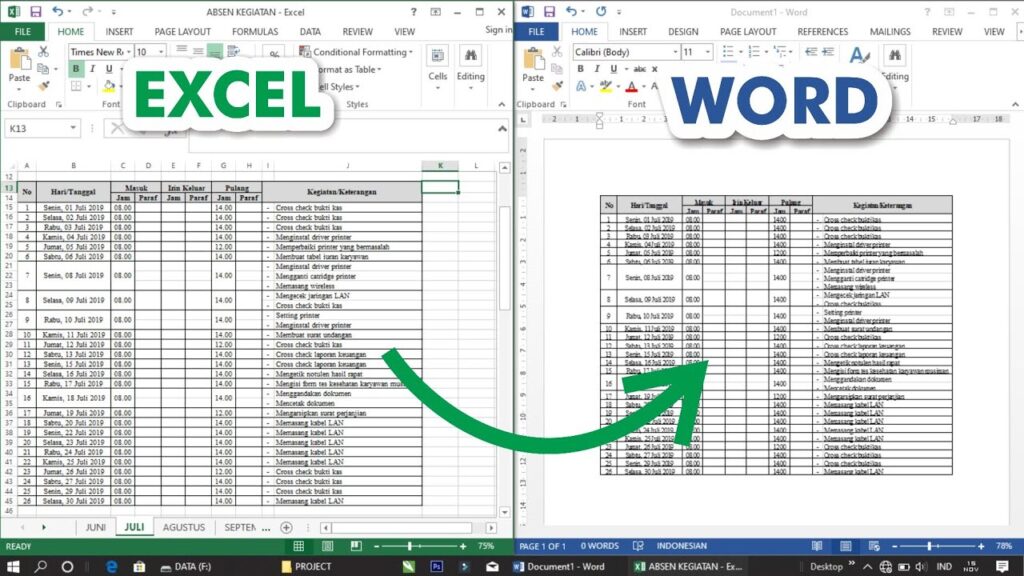
Mengelola data di Microsoft Excel seringkali membutuhkan pemindahan ke Word agar dokumen terlihat lebih rapi dan profesional. Banyak orang masih bingung bagaimana cara ubah exsel ke word tanpa merusak format tabel yang sudah dibuat.
Padahal, ada beberapa metode yang bisa dipilih sesuai kebutuhan, mulai dari copy paste biasa hingga memanfaatkan fitur mail merge. Artikel ini akan membahas langkah-langkah praktis yang bisa langsung Anda praktikkan.
Kenapa Perlu Memindahkan Data dari Excel ke Word?
Excel unggul dalam pengolahan angka, kalkulasi, dan manajemen data dalam jumlah besar. Namun, ketika data tersebut perlu disajikan dalam bentuk laporan, surat, atau proposal, Word menjadi pilihan utama karena kemudahan pengaturan teks dan tata letak halaman.
Dengan memindahkan data, Anda bisa menggabungkan tabel, grafik, dan narasi dalam satu dokumen yang utuh. Hal ini sangat membantu dalam pekerjaan perkantoran, tugas kuliah, hingga pembuatan laporan keuangan.
Metode 1: Menggunakan Fitur Copy Paste
Cara paling sederhana untuk memindahkan data adalah dengan menyalin tabel dari Excel dan menempelkannya di Word. Fitur ini sudah tersedia di semua versi Microsoft Office dan bisa dilakukan dalam hitungan detik.
Namun, ada beberapa pilihan paste yang perlu Anda pahami agar hasilnya sesuai harapan. Berikut penjelasan lengkapnya.
Pilihan Paste: Keep Source Formatting
Opsi ini akan menyalin tabel Excel secara utuh, termasuk ukuran kolom, font, dan warna latar sel. Hasilnya sama persis dengan tampilan asli di Excel.
Kekurangannya, jika tabel terlalu lebar atau panjang, tampilannya bisa terpotong oleh batas halaman Word. Anda perlu menyesuaikan orientasi halaman menjadi landscape agar tabel muat.
Pilihan Paste: Use Destination Style
Opsi ini menyalin isi tabel tetapi menyesuaikan gaya format dengan tema dokumen Word yang sedang digunakan. Hasilnya lebih serasi dengan dokumen, meskipun beberapa pengaturan seperti lebar kolom akan berubah.
Keuntungannya, tabel otomatis menyesuaikan dengan lebar halaman Word sehingga tidak ada bagian yang terpotong. Ini adalah pilihan terbaik untuk dokumen formal.
Pilihan Paste: Keep Text Only
Opsi ini hanya menyalin teks dari sel Excel tanpa membawa tabel, kolom, atau baris. Hasilnya berupa teks polos yang tersusun berurutan.
Metode ini cocok jika Anda hanya membutuhkan sebagian kecil data seperti daftar nama atau alamat. Namun, data akan kehilangan struktur tabel sehingga perlu dirapikan ulang secara manual.
Metode 2: Menggunakan Aplikasi File Converter Online
Jika Anda ingin mengubah file Excel menjadi Word tanpa mengubah format sama sekali, aplikasi konverter online bisa menjadi solusi. Anda tidak perlu menginstal software tambahan karena semuanya berjalan melalui browser.
Beberapa situs yang bisa digunakan antara lain Convertio, Smallpdf, dan Anyconv. Cukup unggah file Excel, pilih format output Word, lalu unduh hasilnya.
Metode ini sangat praktis untuk mengubah tabel kompleks, grafik, atau data yang memiliki banyak sheet. Namun, pastikan file tidak mengandung data sensitif karena proses konversi dilakukan di server pihak ketiga.
Metode 3: Menggunakan Fitur Mail Merge untuk Data Massal
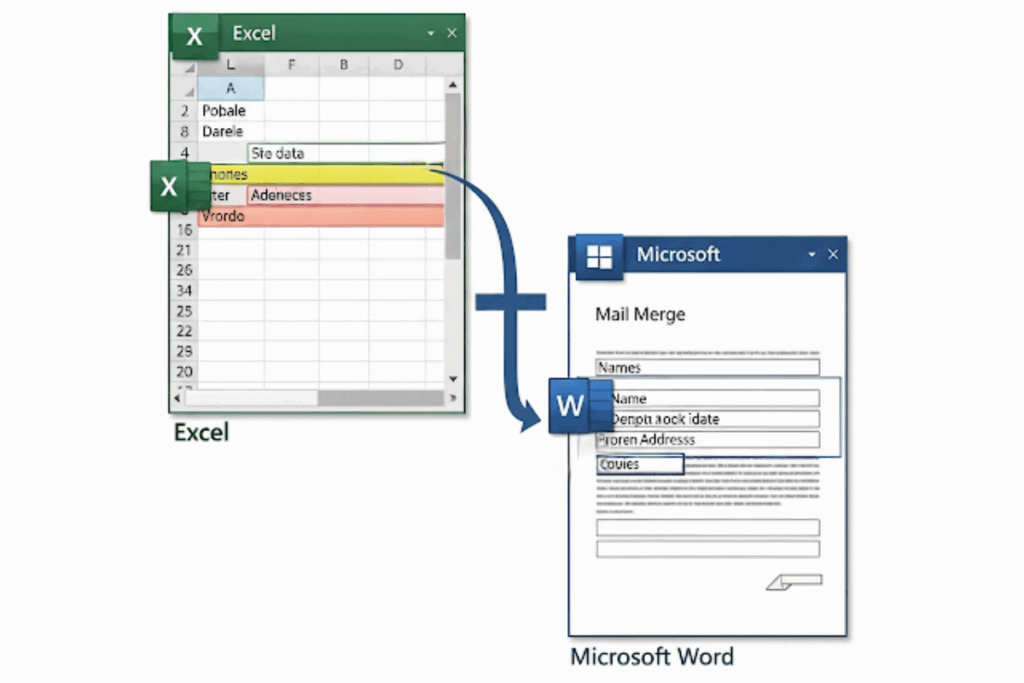
Mail merge adalah fitur canggih yang memungkinkan Anda membuat banyak dokumen Word dengan data dari Excel secara otomatis. Fitur ini sangat berguna untuk membuat undangan, sertifikat, atau surat massal dengan penerima yang berbeda-beda.
Dengan cara ini, Anda tidak perlu mengetik ulang nama, alamat, atau data lainnya satu per satu. Semua terisi otomatis dari database Excel yang sudah disiapkan.
Langkah-Langkah Mail Merge Excel ke Word
- Buka dokumen Word yang akan dijadikan template utama.
- Klik menu Mailings, lalu pilih Start Mail Merge dan tentukan jenis dokumen.
- Pilih Select Recipients lalu Use an Existing List untuk mengambil data dari Excel.
- Tentukan letak field seperti nama, alamat, atau jabatan di dalam dokumen.
- Klik Preview Results untuk melihat hasil sebelum dicetak.
Dengan mail merge, Anda juga bisa memperbarui data secara otomatis jika ada perubahan di Excel. Cukup klik Edit Recipient List dan refresh data source, maka semua dokumen akan terupdate.
Fitur ini sangat menghemat waktu dan tenaga, terutama untuk kebutuhan administrasi yang berulang. Anda bisa membuat ratusan dokumen dalam hitungan menit tanpa kesalahan ketik.
Tips Agar Hasil Ubah Excel ke Word Tetap Rapi
- Pastikan lebar kolom Excel sudah diatur agar tidak terpotong saat dipindahkan ke Word.
- Gunakan orientasi halaman landscape jika tabel memiliki banyak kolom.
- Periksa kembali font dan ukuran huruf agar konsisten dengan dokumen utama.
- Simpan file Excel dalam format yang kompatibel seperti .xlsx agar tidak error saat diimpor.
Dengan mengikuti tips di atas, Anda bisa menghasilkan dokumen yang profesional tanpa banyak revisi. Proses cara mengcopy excel ke word pun menjadi lebih efisien dan menyenangkan.
Kesimpulan
Ada banyak cara untuk memindahkan data dari Excel ke Word, mulai dari copy paste, konverter online, hingga mail merge. Pilih metode yang paling sesuai dengan kebutuhan dan tingkat kerumitan data Anda.
Untuk data sederhana, copy paste dengan opsi Use Destination Style adalah pilihan terbaik. Sedangkan untuk dokumen massal, mail merge adalah solusi yang paling efisien dan akurat.