Ternyata Bisa, Ini Cara Ubah File JPEG ke PDF Lewat MS Word 2007 yang Jarang Diketahui
Mengubah file JPEG menjadi PDF sering kali dibutuhkan untuk keperluan dokumen, arsip, atau pengiriman lampiran. Meskipun ms word 2007 terbilang lawas, aplikasi ini tetap bisa diandalkan untuk menyelesaikan tugas tersebut. Langkah-langkahnya sederhana dan tidak memerlukan software tambahan.
Mengapa Memilih MS Word 2007?
Banyak pengguna masih setia menggunakan MS Word 2007 karena antarmukanya yang ringan dan familiar. Fitur bawaan untuk menyimpan dokumen sebagai PDF sudah tersedia sejak versi ini, sehingga tidak perlu instalasi plugin eksternal. Ini menjadi solusi praktis bagi yang tidak ingin mengunduh aplikasi konverter daring.
Selain itu, hasil konversi dari Word cenderung stabil dan ukuran filenya bisa diatur sesuai kebutuhan. Anda juga bisa menggabungkan beberapa gambar JPEG dalam satu file PDF sekaligus. Dengan begitu, dokumen menjadi lebih terorganisir dan mudah dibagikan.
Langkah-Langkah Mengubah JPEG ke PDF di Word 2007
1. Menyisipkan Gambar JPEG ke Dokumen
Buka aplikasi MS Word 2007 dan buat dokumen kosong baru terlebih dahulu. Setelah itu, klik menu Insert yang berada di bagian atas, lalu pilih Picture untuk memilih file JPEG dari komputer Anda.
Pilih gambar yang diinginkan dan klik tombol Insert. Gambar akan muncul di halaman dokumen dan Anda bisa menggesernya ke posisi yang pas.
2. Mengatur Ukuran dan Posisi Gambar
Agar hasil PDF rapi, atur ukuran gambar agar sesuai dengan margin halaman. Klik gambar lalu tarik sudutnya sambil menahan tombol Shift supaya proporsinya tidak berubah. Anda juga bisa memilih opsi Text Wrapping untuk menempatkan gambar di tengah halaman.
Jika ingin memasukkan banyak gambar, ulangi langkah menyisipkan dan atur setiap gambar secara terpisah. Pastikan tidak ada gambar yang tumpang tindih agar tampilan PDF terlihat profesional.
3. Menyimpan Dokumen sebagai PDF
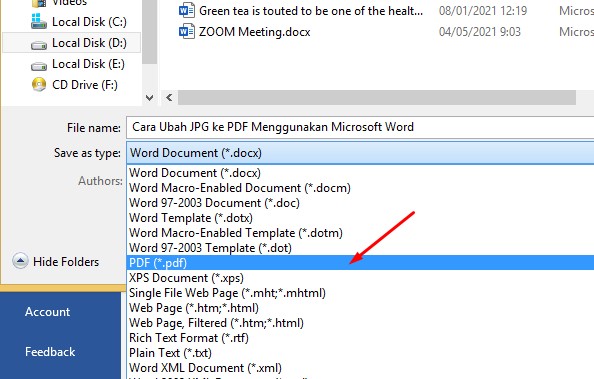
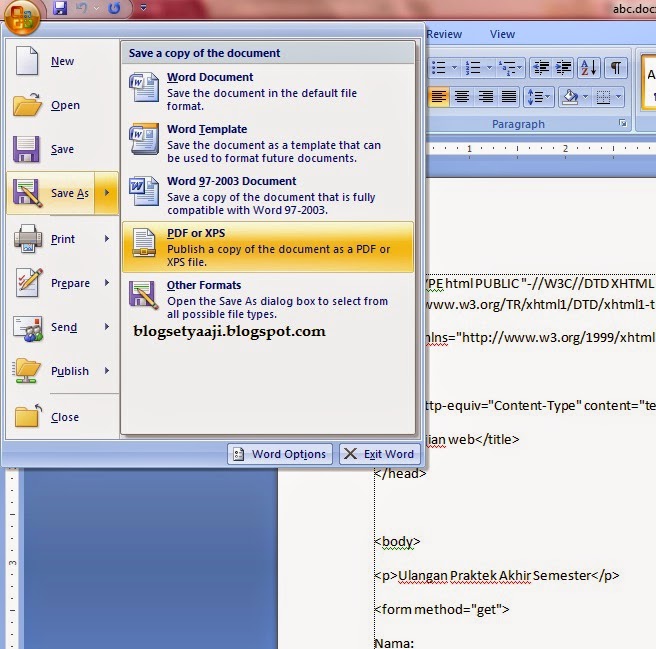
Setelah semua gambar tertata, klik tombol Office Button yang berbentuk lingkaran di pojok kiri atas. Pilih menu Save As, lalu pada kolom Save as type, ganti pilihan menjadi PDF atau XPS.
Ketik nama file yang diinginkan, tentukan lokasi penyimpanan, lalu klik Publish. Word akan otomatis mengonversi dokumen yang berisi gambar JPEG menjadi file PDF.
Tips Tambahan agar Hasil Konversi Maksimal
Untuk mengurangi ukuran file PDF, gunakan gambar JPEG dengan resolusi yang wajar, tidak terlalu besar. Anda juga bisa mengompres gambar terlebih dahulu sebelum menyisipkannya ke Word. Dengan begitu, proses konversi akan lebih cepat dan file tidak berat saat dikirim.
Pastikan Anda memilih opsi Minimize Size pada dialog Publish as PDF jika ingin hasil yang lebih ringan. Namun, jika mengutamakan kualitas cetak, pilih opsi Standard untuk mempertahankan ketajaman gambar.
Kesimpulan
Mengubah file JPEG ke PDF lewat MS Word 2007 adalah cara yang mudah dan efektif tanpa aplikasi tambahan. Dengan mengikuti langkah menyisipkan gambar, mengatur tata letak, lalu menyimpan sebagai PDF, Anda bisa mendapatkan dokumen yang rapi dan siap digunakan. Cara ini sangat cocok untuk pemula maupun pengguna yang ingin praktis dan cepat.
Jangan ragu untuk mencoba sendiri di komputer Anda. Semakin sering berlatih, Anda akan semakin terbiasa dengan alur kerjanya dan bisa menyelesaikan konversi dalam hitungan menit.