Ternyata Begini Cara Mengubah Ms Word Jadi A3 Satu Halaman Saja Tanpa Ribet dan Halaman Kosong Hilang
Mengubah dokumen Microsoft Word menjadi ukuran A3 dalam satu halaman saja kerap menjadi tantangan bagi banyak pengguna. Masalah ini sering muncul saat mencetak poster, diagram, atau tabel besar yang harus muat dalam satu lembar. Artikel ini akan memandu Anda melalui langkah-langkah praktis untuk mengatasi masalah tersebut.
Dengan pengaturan yang tepat, Anda dapat mengubah ukuran kertas dan memastikan seluruh konten tampil sempurna tanpa terpotong. Simak panduan lengkapnya di bawah ini agar dokumen Anda siap cetak dalam format A3.
Mengubah Ukuran Kertas Menjadi A3
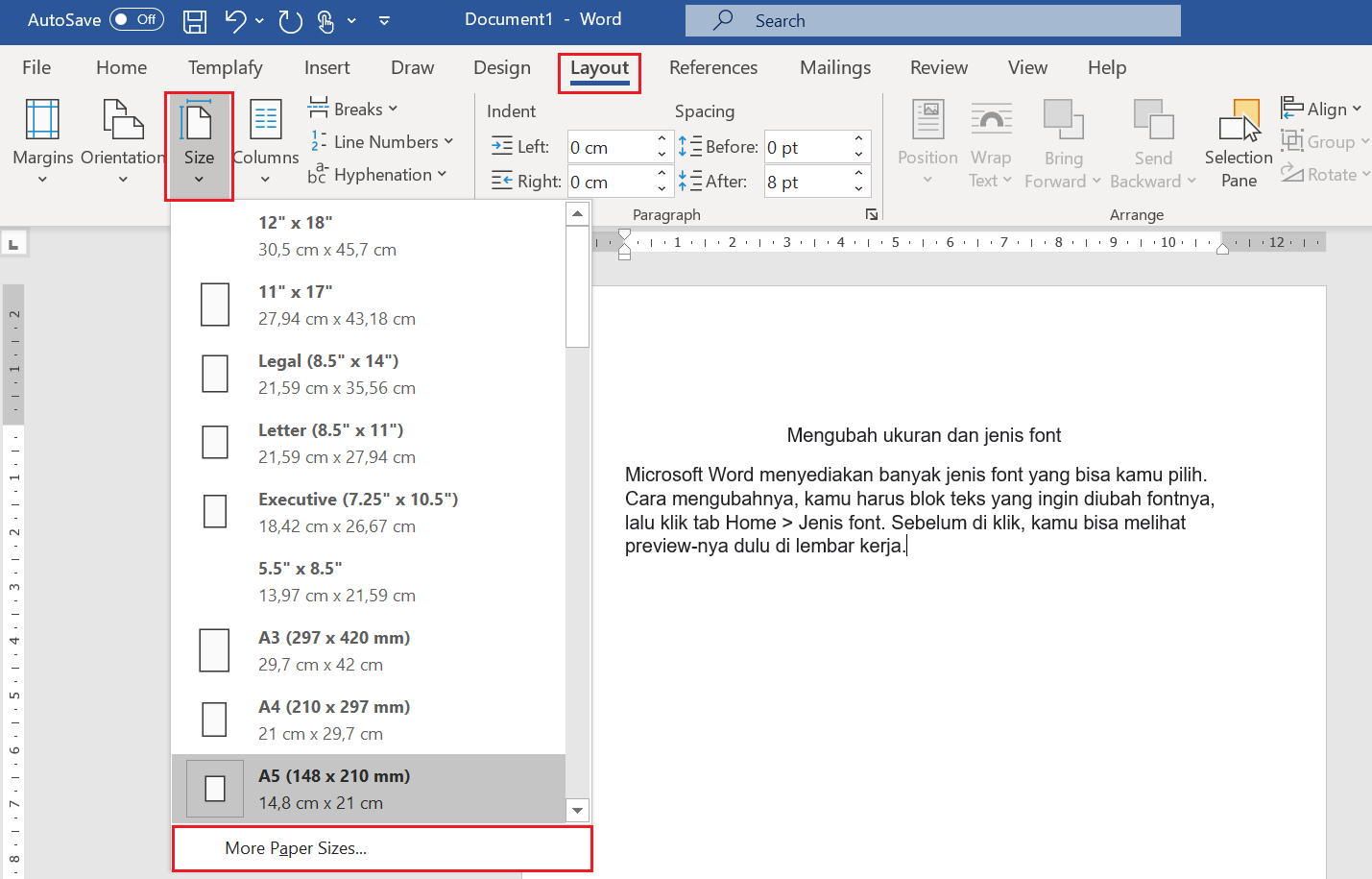
Langkah pertama yang harus dilakukan adalah mengubah ukuran kertas dokumen dari default menjadi A3. Buka dokumen Word Anda, lalu klik tab Layout atau Page Layout di menu atas.
Setelah itu, pilih opsi Size dan cari A3 dalam daftar ukuran kertas yang tersedia. Jika tidak muncul, klik More Paper Sizes untuk memasukkan ukuran secara manual, yaitu 29,7 cm x 42 cm.
Pastikan orientasi halaman sudah sesuai, apakah potret atau lanskap, tergantung kebutuhan dokumen Anda. Pengaturan ini menjadi dasar penting sebelum melanjutkan ke langkah berikutnya.
Mengatur Margin agar Konten Muat Satu Halaman
Setelah ukuran kertas diubah, margin halaman perlu disesuaikan agar semua elemen dapat masuk dalam satu halaman. Klik tab Layout, lalu pilih Margins dan pilih Narrow atau Custom Margins.
Untuk hasil maksimal, atur margin kiri, kanan, atas, dan bawah menjadi 0,5 inci atau lebih kecil. Namun, pastikan margin tidak terlalu sempit karena dapat memengaruhi hasil cetak.
Menggunakan Fitur Scale to Paper Size
Microsoft Word menyediakan fitur Scale to Paper Size yang sangat membantu untuk mencetak dokumen A4 ke A3. Fitur ini berfungsi untuk memperbesar atau memperkecil konten secara otomatis agar sesuai dengan kertas yang dipilih.
Cara menggunakannya cukup mudah, yaitu buka menu File, pilih Print, lalu klik Page Setup. Pada bagian Paper Size, pilih A3 dan aktifkan opsi Fit to Pages.
Dengan fitur ini, konten dokumen akan disesuaikan secara proporsional tanpa perlu mengubah ukuran font atau gambar secara manual. Ini adalah solusi tercepat untuk masalah halaman yang terpotong.
Mengatasi Halaman Kosong yang Muncul Saat Mengubah Ukuran
Kadang setelah mengubah ukuran kertas menjadi A3, muncul halaman kosong yang tidak diinginkan. Halaman kosong ini sering disebabkan oleh tanda paragraf tersembunyi atau pemisah halaman yang tidak terlihat.
Untuk menghapusnya, tekan Ctrl + Shift + 8 di Windows atau Command + 8 di Mac untuk menampilkan tanda paragraf. Blok tanda paragraf atau page break yang berada di halaman kosong, lalu tekan tombol Delete.
Jika halaman kosong masih muncul di akhir dokumen, coba kecilkan ukuran font tanda paragraf menjadi 1 pt. Cara ini efektif untuk menghilangkan halaman kosong yang membandel.
Menggunakan Section Break dengan Tepat
Section break yang salah pengaturan juga bisa menyebabkan halaman kosong muncul. Jika Anda menggunakan section break, ubah jenisnya menjadi Continuous agar halaman tidak terpecah.
Klik dua kali pada section break yang bermasalah, lalu buka tab Layout di kotak dialog Page Setup. Pada menu Section Start, pilih Continuous dan klik OK.
Dengan cara ini, dokumen A3 Anda akan tetap rapi dalam satu halaman tanpa tambahan halaman kosong yang mengganggu.
Menyimpan Dokumen sebagai PDF untuk Hasil Cetak Maksimal
Setelah semua pengaturan selesai, cara terbaik untuk memastikan dokumen A3 satu halaman adalah menyimpannya sebagai PDF. Buka menu File, pilih Save As, lalu pilih format PDF.
Klik Options dan atur halaman yang ingin disimpan dengan memilih Page(s) serta memasukkan nomor halaman yang benar. Pastikan Anda mengecualikan halaman kosong jika ada.
Dengan menyimpan sebagai PDF, Anda dapat memeriksa hasil akhir sebelum mencetak dan memastikan seluruh konten muat dalam satu halaman A3.
Kesimpulan
Mengubah MS Word menjadi A3 satu halaman saja sebenarnya tidak sulit jika Anda memahami langkah-langkah yang tepat. Mulai dari mengatur ukuran kertas, menyesuaikan margin, hingga memanfaatkan fitur Scale to Paper Size.
Jangan lupa untuk menghapus halaman kosong yang mungkin muncul dan selalu periksa hasil melalui PDF sebelum mencetak. Dengan panduan ini, dokumen A3 Anda akan tampil profesional dan siap digunakan.