Ternyata Semudah Ini Mengubah Nomor Halaman di Word, 7 Trik Cepat yang Wajib Kamu Kuasai Sebelum Terlambat
mengubah nomor halaman di Microsoft Word adalah keterampilan penting yang sering dibutuhkan saat menyusun dokumen profesional. Banyak pengguna merasa bingung ketika harus memulai penomoran dari halaman tertentu atau menghapus nomor di halaman pertama. Artikel ini akan memandu Anda melalui berbagai metode untuk mengatur nomor halaman dengan cepat dan efisien, khususnya untuk tahun 2026.
Mengenal Fitur nomor halaman di Word
Microsoft Word menyediakan fitur nomor halaman yang fleksibel melalui menu Insert dan Page Number. Anda dapat menempatkan nomor di bagian atas, bawah, atau margin halaman sesuai kebutuhan dokumen. Selain itu, Word memungkinkan pengguna untuk mengubah format angka menjadi romawi, huruf, atau format lainnya.
Penting untuk memahami bahwa mengubah nomor halaman sering kali berkaitan dengan pengaturan section break. Dengan memecah dokumen menjadi beberapa bagian, Anda bisa memberikan penomoran yang berbeda pada setiap bagian. Ini sangat berguna untuk skripsi, laporan, atau buku yang membutuhkan halaman pembuka tanpa nomor.
Cara Mengubah Nomor Halaman di Word untuk Semua Halaman
Langkah pertama untuk mengubah nomor halaman adalah memastikan Anda bekerja pada bagian yang tepat. Jika dokumen belum memiliki section break, Anda bisa menambahkan melalui menu Layout > Breaks > Next Page. Setelah itu, klik dua kali pada area header atau footer untuk mengakses pengaturan nomor halaman.
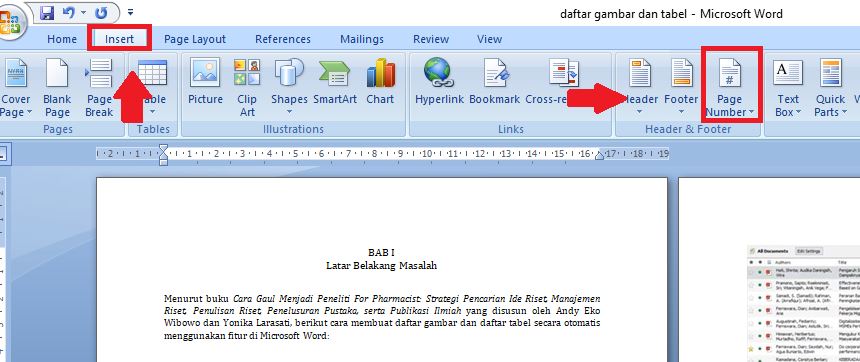
Untuk mengubah posisi nomor, pilih Insert > Page Number, lalu tentukan letak seperti Top of Page atau Bottom of Page. Anda juga bisa mengubah format angka dengan memilih Format Page Numbers dan menentukan gaya penomoran yang diinginkan. Jangan lupa untuk menonaktifkan opsi Link to Previous jika ingin penomoran berbeda antar bagian.
Mengubah Nomor Halaman Awal pada Bagian Tertentu
Kadang Anda perlu memulai penomoran dari angka tertentu, misalnya halaman 1 di bagian ketiga dokumen. Caranya, buka bagian yang ingin diubah, lalu klik Page Number > Format Page Numbers. Pada kotak dialog, pilih Start at dan masukkan angka awal yang diinginkan.
Pastikan Anda sudah memutuskan hubungan antar bagian dengan menghapus centang Link to Previous di header atau footer. Jika tidak, perubahan hanya akan berlaku pada seluruh dokumen. Setelah itu, nomor halaman akan mengikuti pengaturan baru sesuai keinginan Anda.
Menghapus Nomor Halaman di Halaman Pertama atau Halaman Genap
Untuk menghilangkan nomor di halaman pertama, aktifkan opsi Different First Page melalui menu Header & Footer Tools. Dengan begitu, nomor halaman pertama akan disembunyikan tanpa memengaruhi halaman lainnya. Fitur ini sangat berguna untuk dokumen yang memiliki sampul atau kata pengantar.
Sementara itu, untuk halaman genap dan ganjil yang berbeda, gunakan opsi Different Odd & Even Pages. Anda bisa mengatur nomor halaman hanya di halaman ganjil atau genap sesuai kebutuhan. Ini sering dipakai dalam buku atau jurnal untuk memberikan tampilan yang lebih profesional.
Tips Mengatasi Nomor Halaman yang Berantakan
Kadang nomor halaman menjadi tidak beraturan karena adanya halaman kosong atau section break yang tidak diinginkan. Salah satu solusinya adalah menampilkan tanda paragraf dengan menekan Ctrl + Shift + 8 untuk melihat elemen tersembunyi. Hapus tanda paragraf berlebih atau page break yang tidak perlu agar penomoran kembali normal.
Jika Anda sering bekerja dengan dokumen digital, mengubah PDF ke Word juga bisa menjadi alternatif untuk mengedit nomor halaman. Namun, pastikan hasil konversi tidak merusak format asli, terutama jika dokumen tersebut berisi banyak tabel atau grafik. Dengan pemahaman yang baik, Anda dapat mengubah nomor halaman di Word tanpa hambatan.
Kesimpulan
Mengubah nomor halaman di Word sebenarnya mudah jika Anda memahami konsep section dan format page number. Praktikkan langkah-langkah di atas untuk menguasai penomoran halaman yang fleksibel dan profesional. Dengan begitu, dokumen Anda akan terlihat rapi dan sesuai dengan standar penulisan yang berlaku.
Jangan ragu untuk bereksperimen dengan berbagai pengaturan, karena setiap dokumen memiliki kebutuhan yang berbeda. Selamat mencoba dan semoga artikel ini membantu Anda dalam mengubah nomor halaman di Word.