Ternyata Begini Cara Cepat Mengubah Nomor Halaman di Word 2010 Agar Rapi dan Tidak Berantakan
Microsoft Word 2010 masih menjadi andalan banyak pengguna untuk menyusun dokumen profesional. Salah satu keterampilan penting yang sering dicari adalah cara mengubah nomor halaman di Word 2010 agar sesuai dengan kebutuhan format. Artikel ini akan memandu Anda langkah demi langkah mengatur nomor halaman, termasuk mengatasi halaman kosong yang sering muncul.
Mengenal Fitur Nomor Halaman di Word 2010
Nomor halaman di Word 2010 berfungsi memudahkan pembaca menelusuri isi dokumen. Fitur ini juga membantu proses mencetak dan mengarsipkan dokumen secara rapi.
Anda bisa menempatkan nomor halaman di posisi atas, bawah, atau margin halaman. Word 2010 menyediakan berbagai gaya nomor, mulai dari angka biasa, angka romawi, hingga format khusus sesuai kebutuhan.
Langkah Awal Menambahkan Nomor Halaman
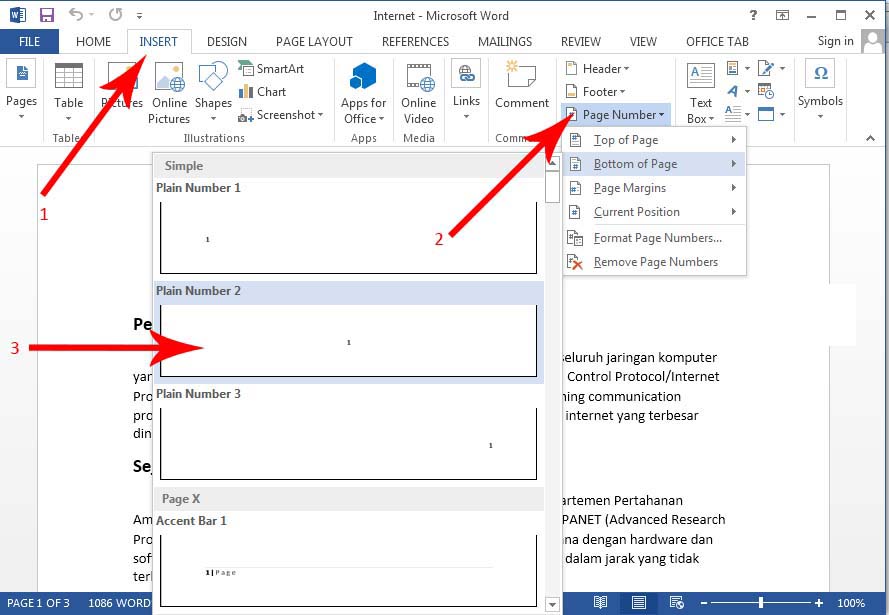
Buka dokumen yang ingin diberi nomor halaman di Word 2010. Klik tab Insert pada menu utama, lalu pilih opsi Page Number yang berada di grup Header & Footer.
Pilih posisi nomor halaman yang diinginkan, misalnya Bottom of Page atau Top of Page. Setelah itu, pilih gaya nomor yang tersedia pada galeri yang muncul.
Nomor halaman akan otomatis muncul di seluruh halaman dokumen. Untuk menutup mode pengeditan, klik dua kali di luar area header atau footer.
Cara Mengubah Format Nomor Halaman di Word 2010
Setelah menambahkan nomor, Anda mungkin perlu mengubah formatnya agar sesuai aturan penulisan. Misalnya, mengubah angka biasa menjadi angka romawi untuk halaman pendahuluan.
Klik ganda pada nomor halaman yang sudah dibuat untuk masuk ke mode edit. Kemudian klik kanan dan pilih Format Page Numbers untuk membuka kotak dialog pengaturan.
Pada bagian Number Format, pilih gaya angka yang diinginkan, seperti 1, 2, 3, atau i, ii, iii. Anda juga bisa menambahkan awalan seperti Bab atau kata lain sesuai kebutuhan.
Mengubah Nomor Awal Halaman
Jika dokumen Anda memiliki halaman sampul yang tidak ingin diberi nomor, Anda bisa memulai penomoran dari halaman tertentu. Caranya, buka kotak dialog Format Page Numbers, lalu pada bagian Page Numbering pilih Start at.
Masukkan angka awal yang diinginkan, misalnya 0 atau 1, sesuai kebutuhan. Klik OK untuk menerapkan perubahan, dan nomor halaman akan mulai dihitung dari angka tersebut.
Teknik ini sangat berguna saat menyusun laporan atau skripsi yang membutuhkan halaman judul tanpa nomor. Anda juga bisa mengkombinasikannya dengan section break untuk pengaturan lebih lanjut.
Mengatasi Halaman Kosong yang Mengganggu Nomor Halaman
Seringkali saat mengubah nomor halaman di Word 2010, muncul halaman kosong yang tidak diinginkan. Halaman kosong ini bisa membuat nomor halaman menjadi tidak berurutan atau muncul di tempat yang salah.
Penyebab utama halaman kosong biasanya adalah tanda paragraf tersembunyi, pemisah halaman, atau section break yang tidak diperlukan. Untuk mengatasinya, Anda perlu menampilkan tanda pemformatan dengan menekan Ctrl + Shift + 8.
Setelah tanda terlihat, hapus tanda paragraf atau page break yang berada di halaman kosong tersebut. Jika halaman kosong berada di akhir dokumen, coba kecilkan ukuran font tanda paragraf menjadi 1 pt.
Menghapus Halaman Kosong setelah Section Break
Jika halaman kosong muncul setelah section break, ubah jenis pemisah bagian menjadi Continuous. Klik dua kali pada section break, lalu buka tab Layout dan pilih Continuous pada menu Section Start.
Metode ini sering berhasil menghilangkan halaman kosong tanpa merusak format nomor halaman. Pastikan Anda juga memeriksa margin bawah dokumen agar tidak terlalu besar.
Sebagai alternatif, Anda bisa menyimpan dokumen sebagai PDF dengan rentang halaman tertentu. Cara ini efektif untuk mengecualikan halaman kosong dari hasil akhir.
Tips Tambahan untuk Dokumen Profesional
Selain mengubah nomor halaman di Word 2010, Anda juga perlu memperhatikan konsistensi format. Gunakan fitur Different First Page untuk menghilangkan nomor pada halaman pertama.
Anda juga bisa mengatur nomor halaman genap dan ganjil secara berbeda untuk dokumen yang akan dijilid. Fitur ini tersedia pada menu Header & Footer dengan memilih Different Odd & Even Pages.
Jika dokumen Anda membutuhkan konversi format, misalnya mengubah PDF ke Word, pastikan nomor halaman tetap terjaga. Proses konversi yang baik akan mempertahankan tata letak dan penomoran.
Jangan lupa untuk selalu memeriksa hasil akhir melalui fitur Print Preview. Ini membantu Anda melihat apakah nomor halaman sudah benar sebelum dicetak atau dibagikan.
Kesimpulan
Mengubah nomor halaman di Word 2010 sebenarnya mudah jika Anda memahami langkah-langkahnya. Mulai dari menambahkan nomor, mengubah format, hingga mengatasi halaman kosong, semua bisa dilakukan dengan cepat.
Dengan menguasai teknik ini, dokumen Anda akan terlihat lebih profesional dan mudah dibaca. Terapkan juga tips mengubah desimal ke pangkat atau mengubah pecahan biasa ke desimal untuk kebutuhan penulisan angka yang konsisten.