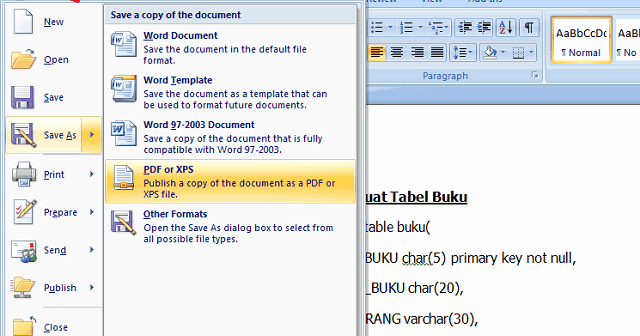
Ternyata kenapa word a3 ubah ke pdf jadi kepotong dan cara mengatasinya agar tidak rusak
Seringkali pengguna Microsoft Word mengalami masalah ketika mengonversi dokumen A3 ke format PDF, di mana hasilnya tampak terpotong pada tepi halaman. Artikel ini membahas penyebab umum dan solusi praktis untuk memastikan konversi berjalan mulus pada tahun 2026.
Penyebab Umum Dokumen Terpotong
Berbagai faktor teknis dapat memengaruhi hasil akhir file PDF, mulai dari ukuran margin hingga kompatibilitas driver printer virtual. Memahami akar masalah membantu menghindari kesalahan berulang yang mengganggu produktivitas.
Berikut adalah tujuh penyebab utama yang sering menjadi sumber terpotongnya konten saat mengubah Word A3 ke PDF:
- Margin halaman yang terlalu kecil sehingga konten melewati batas yang dapat dicetak.
- Pengaturan ukuran kertas yang tidak sinkron antara Word dan driver PDF.
- Penggunaan font khusus yang tidak ter-embed secara otomatis.
- Penggunaan gambar beresolusi tinggi yang memaksa pemotongan otomatis.
- Versi software konversi yang usang atau tidak kompatibel dengan format Office terbaru.
- Pengaturan halaman ganda (duplex) yang menyebabkan pergeseran elemen.
- Penggunaan tabel atau kolom yang melewati lebar halaman secara tidak sengaja.
Setiap penyebab di atas dapat diidentifikasi melalui pemeriksaan cepat pada pengaturan dokumen sebelum proses konversi dimulai. Menyadari faktor-faktor ini memungkinkan penyesuaian yang tepat sehingga hasil PDF tidak lagi terpotong.
Pengaturan Halaman di Microsoft Word
Langkah pertama adalah memeriksa margin melalui tab Layout, memastikan nilai minimal 2 cm pada semua sisi untuk memberi ruang aman bagi printer. Pilihan margin yang konsisten mengurangi risiko pemotongan pada tepi halaman.
Selanjutnya, pastikan ukuran kertas yang dipilih adalah A3 (29,7 × 42 cm) dan tidak ada opsi “Fit to page” yang dapat menyesuaikan skala secara otomatis. Pengaturan ini menjaga proporsi asli dokumen tanpa distorsi.
Jika dokumen mengandung header atau footer, periksa tinggi elemen tersebut agar tidak melebihi ruang yang tersedia, karena hal ini juga dapat menyebabkan pemotongan pada bagian atas atau bawah halaman PDF.
Masalah pada Software Konversi PDF
Berbagai aplikasi konversi memiliki algoritma berbeda dalam menangani layout Word, sehingga memilih software yang tepat sangat penting. Pilihan populer seperti Adobe Acrobat, Foxit PhantomPDF, atau layanan daring harus selalu diperbarui ke versi terbaru.
Beberapa konverter menawarkan opsi “Preserve layout” atau “High quality printing” yang dapat mengatasi pemotongan dengan menyesuaikan resolusi dan embedding font. Mengaktifkan opsi tersebut biasanya menghasilkan PDF yang lebih akurat.
Jika Anda menggunakan printer virtual, pastikan driver printer diatur ke “Document size: A3” dan “Scaling: None” untuk menghindari penyesuaian otomatis yang memotong konten.
Tips Memperbaiki File PDF yang Terpotong
Setelah PDF terbentuk, periksa setiap halaman menggunakan tampilan “Print Preview” pada pembaca PDF untuk memastikan tidak ada bagian yang hilang. Jika masih ada pemotongan, gunakan fitur “Crop Pages” untuk menyesuaikan batas secara manual.
Alternatif lain adalah membuka PDF di Adobe Acrobat dan memilih “Edit PDF” untuk memindahkan elemen yang terpotong ke dalam area yang terlihat. Metode ini cocok untuk dokumen yang tidak dapat diubah di Word lagi.
Jika masalah berulang, pertimbangkan untuk mengekspor dokumen ke format XPS terlebih dahulu, lalu mengonversinya ke PDF menggunakan aplikasi lain; proses ini kadang menghilangkan konflik layout yang menyebabkan pemotongan.
Langkah-Langkah Praktis Menghindari Kesalahan
Rutin simpan dokumen dalam format .docx sebelum konversi, sehingga Anda memiliki versi backup yang dapat diedit kembali bila diperlukan. Menyimpan versi asli memastikan tidak terjadi kehilangan data saat mencoba memperbaiki PDF.
Lakukan uji coba konversi pada satu halaman terlebih dahulu untuk memverifikasi semua pengaturan sudah tepat, kemudian lanjutkan proses pada seluruh dokumen. Pendekatan bertahap menghemat waktu dan mengurangi risiko kesalahan besar.
Terakhir, buatlah template khusus untuk dokumen A3 yang sudah mengoptimalkan margin, ukuran kertas, dan font standar. Menggunakan template ini pada setiap proyek baru secara otomatis mencegah terjadinya pemotongan yang tidak diinginkan.
Kesimpulan
Masalah “kenapa word a3 ubah ke pdf jadi kepotong” biasanya berakar pada pengaturan margin, ukuran kertas, atau software konversi yang tidak selaras. Dengan memeriksa setiap langkah mulai dari Word hingga driver PDF, Anda dapat mengatasi dan mencegah pemotongan secara efektif.
Penerapan checklist yang mencakup margin, ukuran kertas, font, serta penggunaan versi terbaru dari aplikasi konversi akan memastikan hasil PDF yang lengkap dan siap cetak pada tahun 2026.