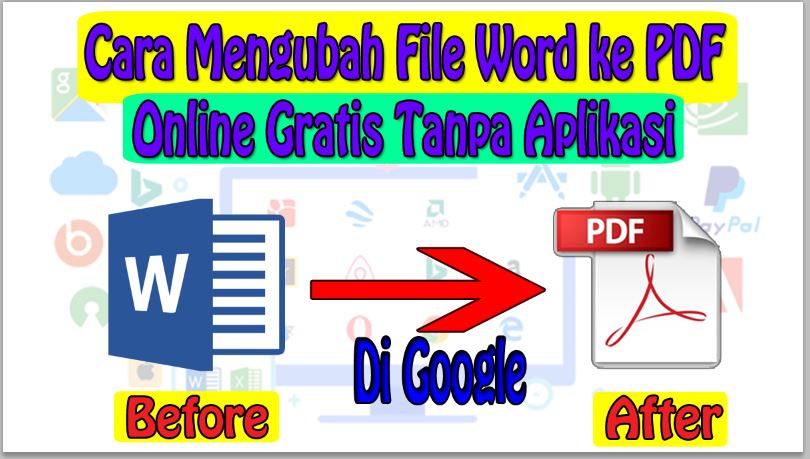
Terbukti 7 Cara Cepat Mengubah MS Word Menjadi PDF Online Tanpa Instalasi Sebelum Terlambat
Mencari cara cepat mengonversi dokumen Word ke format PDF kini menjadi kebutuhan banyak profesional. Dengan kemajuan layanan berbasis web, proses tersebut dapat dilakukan tanpa menginstal perangkat lunak tambahan. Artikel ini menyajikan langkah-langkah praktis untuk mengubah MS Word menjadi PDF online pada tahun 2026.
Mengapa Perlu mengubah MS Word menjadi PDF online
PDF menawarkan tampilan konsisten di semua perangkat, sehingga dokumen tidak berubah format saat dibuka. Berbagi file PDF meminimalkan risiko edit tak diinginkan, menjadikannya pilihan aman untuk laporan resmi. Selain itu, ukuran file PDF biasanya lebih kecil, membantu menghemat ruang penyimpanan dan bandwidth.
Layanan konversi online memungkinkan akses 24/7 tanpa batasan sistem operasi. Pengguna hanya memerlukan koneksi internet, sehingga dapat bekerja dari komputer, tablet, atau smartphone. Kemudahan ini mempercepat kolaborasi tim lintas lokasi.
keamanan data menjadi prioritas, dan banyak penyedia kini menggunakan enkripsi SSL untuk melindungi dokumen selama proses unggah dan unduh. Fitur penghapusan otomatis setelah konversi memastikan tidak ada jejak file tersisa di server. Dengan demikian, privasi tetap terjaga meski menggunakan layanan berbagi.
5 Langkah Mudah mengonversi dokumen Word ke PDF Secara Online
-
Siapkan File Word yang Akan Dikonversi
Pastikan dokumen dalam format .doc atau .docx sudah selesai dan tidak mengandung macro berbahaya. Simpan file di lokasi mudah diakses, misalnya folder Desktop atau Google Drive. Menghindari file yang rusak mempercepat proses konversi.
-
Pilih Layanan Konversi PDF Online Terpercaya
Telusuri platform yang menawarkan antarmuka sederhana serta dukungan format terbaru. Perhatikan ulasan pengguna dan kebijakan privasi sebelum mengunggah. Pilihan populer biasanya menyediakan konversi gratis dengan batas ukuran tertentu.
-
Unggah Dokumen ke Situs Konversi
Gunakan tombol “Upload” atau seret file ke area yang disediakan. Pastikan koneksi internet stabil untuk menghindari kegagalan unggah. Sebagian layanan menampilkan preview dokumen sebelum diproses.
-
Mulai Proses Konversi dan Tunggu Hasil
Klik tombol “Convert to PDF” dan biarkan server melakukan transformasi. Waktu konversi tergantung pada ukuran file dan beban server, biasanya hanya beberapa detik. Beberapa platform memberi notifikasi ketika file siap diunduh.
-
Unduh File PDF dan Verifikasi Kualitas
Setelah konversi selesai, klik “Download” untuk menyimpan PDF di perangkat. Buka file menggunakan pembaca PDF untuk memastikan layout, gambar, dan teks tampil sempurna. Jika ada kesalahan, ulangi proses dengan layanan alternatif.
Mengubah Dokumen Word Menjadi PDF Secara Online Kemudahan Keamanan
Keunggulan Menggunakan Konverter PDF Online Dibandingkan Software Offline
Software offline biasanya memerlukan lisensi berbayar, sedangkan banyak layanan online menawarkan paket gratis dengan fitur dasar. Tidak ada kebutuhan instalasi mengurangi risiko konflik dengan program lain di sistem operasi. Pengguna dapat menghemat biaya pemeliharaan serta ruang penyimpanan pada perangkat.
Versi online selalu diperbarui secara otomatis, sehingga kompatibilitas dengan format Word terbaru terjamin. Pengembang dapat menambahkan algoritma kompresi baru tanpa menunggu pembaruan manual. Hal ini memastikan hasil PDF selalu optimal dalam kualitas dan ukuran.
Beberapa konverter online menyediakan opsi tambahan seperti menggabungkan beberapa dokumen, menambahkan tanda tangan digital, atau melindungi PDF dengan kata sandi. Fitur-fitur ini biasanya tidak tersedia pada aplikasi gratis yang diunduh secara bebas. Dengan satu platform, pengguna dapat menyelesaikan banyak tugas pengelolaan dokumen.
Tips Memilih Layanan Konversi PDF Online yang Aman dan Efisien
Periksa sertifikat SSL (https) pada URL situs untuk memastikan data dienkripsi selama transmisi. Layanan yang menampilkan kebijakan penghapusan file setelah 1 jam atau lebih cepat menunjukkan komitmen pada privasi. Hindari platform yang meminta informasi pribadi berlebih.
Uji kecepatan konversi dengan file berukuran sedang sebelum mengandalkannya untuk proyek besar. Jika proses terasa lambat, pertimbangkan layanan yang menggunakan server terdekat dengan lokasi geografis Anda. Kecepatan ini berpengaruh pada produktivitas tim yang bekerja dengan deadline ketat.
Bandingkan batas ukuran file gratis dan opsi upgrade berbayar untuk kebutuhan volume tinggi. Beberapa layanan menawarkan API yang dapat diintegrasikan ke workflow otomatis, cocok untuk perusahaan dengan alur dokumen intensif. Pilih layanan yang menyediakan dokumentasi API yang jelas dan dukungan teknis responsif.
Kesimpulan
Mengubah MS Word menjadi PDF online kini dapat dilakukan dalam lima langkah sederhana tanpa mengorbankan keamanan atau kualitas. Ketersediaan layanan berbasis web memberi fleksibilitas kerja dari mana saja dan mengurangi biaya perangkat lunak tambahan. Dengan mengikuti tips pemilihan layanan, pengguna dapat menikmati proses konversi yang cepat, aman, dan dapat diandalkan.
Terus pantau perkembangan teknologi konversi karena tahun 2026 menghadirkan fitur AI yang dapat meningkatkan akurasi tata letak dan metadata PDF. Mengadopsi solusi online yang tepat akan memperkuat produktivitas dan menjaga integritas dokumen penting dalam era digital.