5 Cara Mengubah MS Word 2016 ke PDF Tanpa Ribet, Ternyata Semudah Ini!
Mengubah dokumen Microsoft Word menjadi format PDF adalah kebutuhan umum bagi banyak pengguna, baik untuk keperluan akademik, pekerjaan, maupun berbagi file secara profesional. Dengan mengonversi file, Anda dapat memastikan tampilan dokumen tetap konsisten di berbagai perangkat tanpa khawatir terjadi perubahan format. Artikel ini akan memandu Anda melalui beberapa metode efektif untuk mengubah MS Word 2016 ke PDF, termasuk cara mengubah PDF ke Word jika diperlukan.
Mengapa Perlu Mengubah Word ke PDF?
Format PDF menawarkan keunggulan dalam hal keamanan dan kompatibilitas lintas platform. Saat Anda mengirim file PDF, penerima tidak perlu memiliki aplikasi Word untuk membukanya, cukup dengan pembaca PDF gratis.
Selain itu, PDF menjaga tata letak, font, dan gambar tetap utuh, sehingga dokumen terlihat sama di semua perangkat. Ini sangat penting ketika Anda ingin membagikan laporan, proposal, atau skripsi yang memerlukan format rapi dan tidak mudah diedit.
Metode Pertama: Menggunakan Fitur Save As di Word 2016
Metode paling sederhana adalah memanfaatkan fitur bawaan Microsoft Word 2016. Anda tidak perlu menginstal perangkat lunak tambahan karena prosesnya sudah terintegrasi langsung.
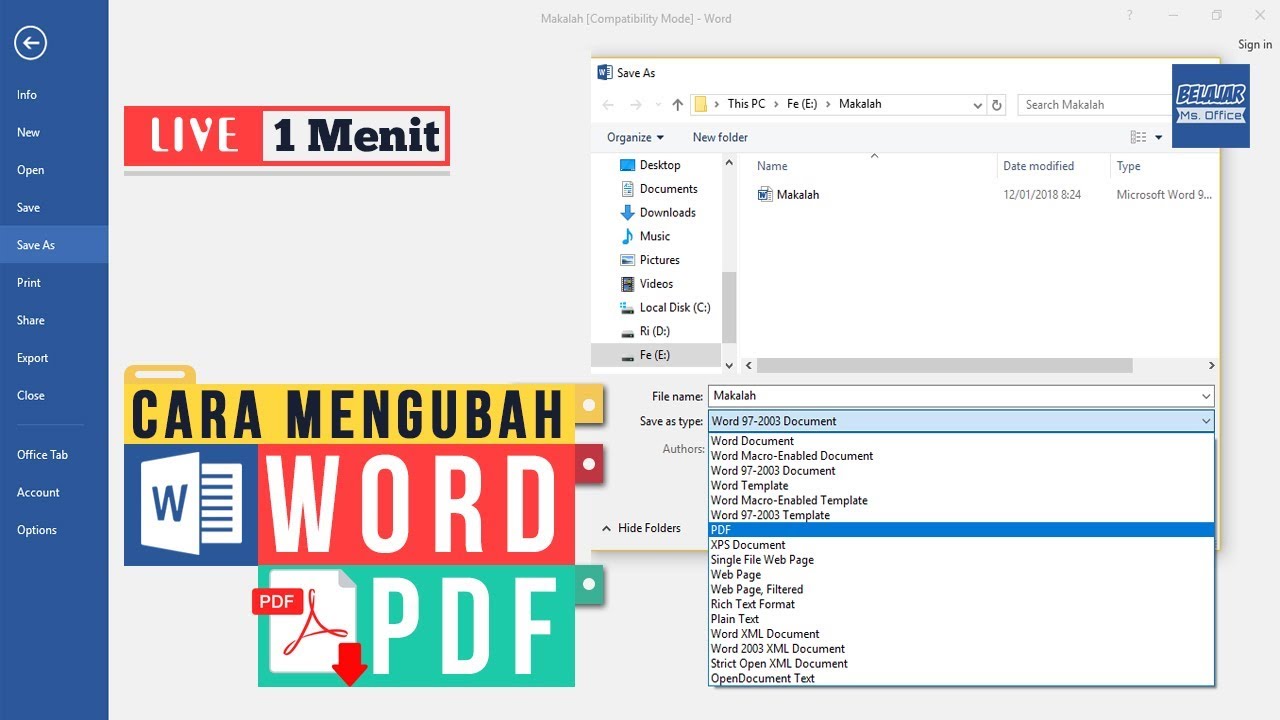
Langkah-langkah save as pdf
- Buka dokumen Word yang ingin dikonversi.
- Klik menu File di pojok kiri atas, lalu pilih Save As.
- Pada kotak dialog, pilih lokasi penyimpanan dan pada bagian Save as type, pilih PDF (*.pdf).
- Klik Save, dan dokumen Anda akan tersimpan dalam format PDF.
Metode ini sangat cepat dan tidak memerlukan koneksi internet. Anda juga dapat mengatur opsi seperti memilih halaman tertentu atau mengoptimalkan ukuran file sebelum menyimpan.
Metode Kedua: Menggunakan Fitur Export
Selain Save As, Word 2016 juga menyediakan menu Export yang dirancang khusus untuk berbagi dokumen. Fitur ini memberikan kontrol lebih terhadap kualitas hasil PDF.
Caranya, klik File lalu pilih Export, kemudian klik Create PDF/XPS. Setelah itu, tentukan nama file dan lokasi penyimpanan, lalu klik Publish. Anda juga dapat mengatur opsi seperti memilih halaman yang akan diekspor.
Metode Ketiga: Menggunakan Printer Virtual (Microsoft Print to PDF)
Jika Anda ingin mengonversi dokumen tanpa mengubah format asli, gunakan printer virtual bernama Microsoft Print to PDF. Fitur ini tersedia di Windows 10 dan Windows 11.
Caranya, tekan Ctrl+P untuk membuka dialog cetak, lalu pilih Microsoft Print to PDF sebagai printer. Atur halaman yang diinginkan, klik Print, dan tentukan lokasi penyimpanan file PDF. Metode ini juga berguna untuk mengonversi file lain seperti Excel atau PowerPoint.
Metode Keempat: Menggunakan Konverter PDF ke Word Online
Jika Anda tidak memiliki Word 2016 atau ingin cara yang lebih fleksibel, gunakan layanan konverter PDF ke Word online. Banyak situs web menawarkan layanan gratis seperti Smallpdf, ILovePDF, atau Adobe Acrobat Online.
Anda cukup mengunggah file Word, lalu proses konversi akan berjalan otomatis. Setelah selesai, unduh file PDF-nya. Namun, pastikan Anda memilih layanan yang tepercaya untuk menjaga privasi dokumen, terutama jika file berisi informasi sensitif.
Metode Kelima: Menggunakan Google Docs
Google Docs adalah alternatif gratis yang dapat mengubah Word menjadi PDF tanpa menginstal aplikasi. Anda hanya perlu memiliki akun Google dan koneksi internet.
Caranya, unggah dokumen Word ke Google Drive, buka dengan Google Docs, lalu klik File > Download > PDF Document. Hasilnya akan langsung tersimpan di perangkat Anda. Metode ini juga berguna untuk mengubah PDF ke Word jika Anda perlu mengedit file yang sebelumnya dikonversi.
Kesimpulan
Mengubah ms word 2016 ke PDF dapat dilakukan dengan berbagai cara, mulai dari fitur bawaan hingga layanan online. Pilih metode yang paling sesuai dengan kebutuhan Anda, baik untuk kecepatan, keamanan, atau kemudahan akses.
Dengan menguasai cara konversi ini, Anda dapat berbagi dokumen secara profesional tanpa khawatir format berubah. Jangan lupa untuk selalu memeriksa hasil PDF sebelum dikirim, dan gunakan konverter PDF ke Word jika suatu saat Anda perlu mengedit kembali file tersebut.