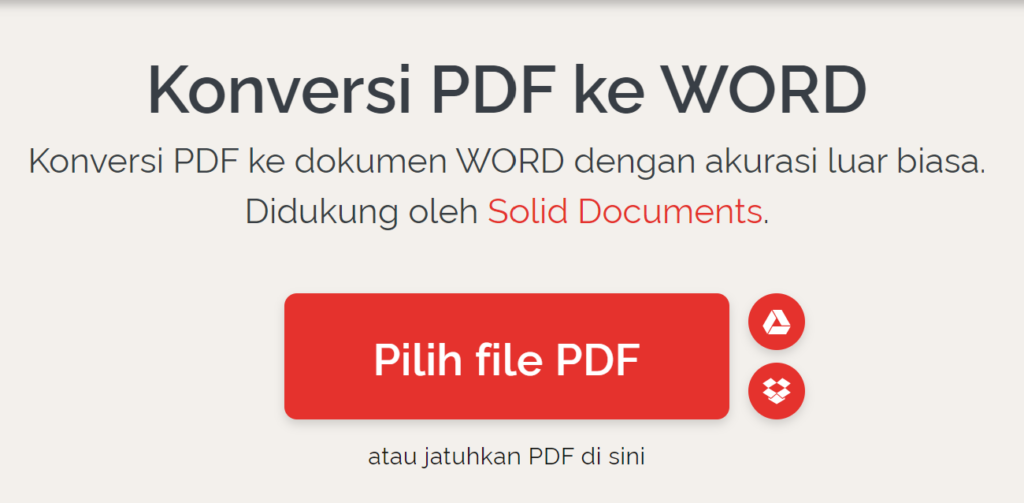
Ternyata Semudah Ini Cara Ubah File PDF ke Word dengan Mudah Tanpa Ribet di 2026
Mengubah dokumen PDF menjadi Word sering kali menjadi kebutuhan mendesak, terutama saat Anda harus mengedit isi file. Format PDF memang stabil, tetapi sulit diedit tanpa bantuan aplikasi khusus. Artikel ini akan membahas cara ubah file PDF ke Word dengan mudah menggunakan berbagai metode praktis.
Mengapa Perlu mengubah PDF ke Word?
PDF dirancang untuk menjaga tampilan dokumen tetap konsisten di semua perangkat. Namun, ketika Anda perlu mengubah teks, menambah paragraf, atau memperbaiki kesalahan ketik, format Word jauh lebih fleksibel.
Dengan mengonversi pdf ke word, Anda bisa memanfaatkan fitur pengeditan lengkap seperti mengubah font, menambahkan tabel, atau menyisipkan gambar. Ini sangat membantu untuk pekerjaan kantor, tugas sekolah, atau keperluan administrasi lainnya.
Metode 1: Menggunakan wps office di PC atau Laptop
WPS Office menjadi salah satu perangkat lunak terbaik untuk mengonversi PDF ke Word karena hasilnya akurat dan cepat. Aplikasi ini mendukung berbagai sistem operasi seperti Windows, Mac, dan Linux.
Langkah-Langkah di PC atau Laptop
Pertama, buka aplikasi WPS Office dan pilih menu PDF Converter dari halaman utama. Kemudian, unggah file PDF yang ingin Anda ubah ke Word.
Setelah file terbuka, klik opsi Convert to Word dan pilih format output .docx atau .doc. Tunggu beberapa detik hingga proses selesai, lalu unduh hasilnya.
WPS Office juga memungkinkan Anda mengonversi banyak file sekaligus, sehingga menghemat waktu jika Anda memiliki banyak dokumen. Fitur ini sangat berguna untuk pekerjaan yang membutuhkan efisiensi tinggi.
Langkah-Langkah di HP Android atau iOS
Bagi pengguna smartphone, WPS Office menyediakan aplikasi mobile dengan fitur konversi yang sama mudahnya. Buka aplikasi, pilih file PDF dari galeri atau penyimpanan cloud, lalu tap ikon Convert.
Proses konversi di HP berjalan cepat dan hasilnya bisa langsung disimpan ke Google Drive atau perangkat. Anda juga bisa membagikan file hasil konversi melalui email atau aplikasi pesan.
Metode 2: Menggunakan Microsoft Word Secara Langsung
Microsoft Word versi terbaru sudah memiliki fitur bawaan untuk membuka dan mengonversi PDF. Anda tidak perlu menginstal aplikasi tambahan, cukup gunakan Word yang sudah ada di laptop atau komputer Anda.
Caranya sangat sederhana: buka Microsoft Word, klik File, lalu pilih Open dan cari file PDF yang ingin diubah. Word akan menampilkan peringatan bahwa file akan dikonversi, klik OK untuk melanjutkan.
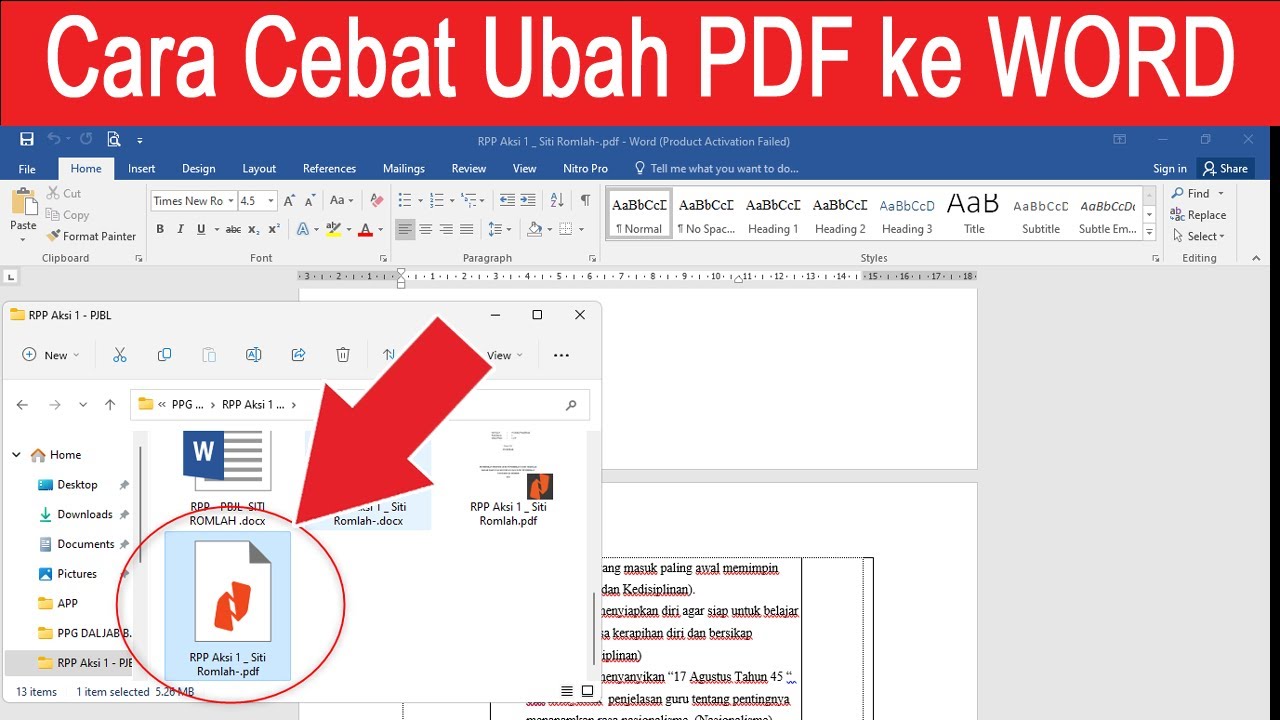
Setelah proses konversi selesai, dokumen akan terbuka dalam format yang bisa diedit. Anda bisa langsung menyimpannya sebagai file .docx dengan memilih Save As dan memilih format Word.
Metode ini sangat praktis untuk pengguna yang sudah terbiasa dengan ekosistem Microsoft Office. Namun, hasil konversi mungkin tidak selalu sempurna jika PDF berisi elemen kompleks seperti tabel atau grafik.
Metode 3: Menggunakan Layanan Online Gratis
Jika Anda tidak ingin menginstal aplikasi apa pun, layanan konversi online bisa menjadi solusi andalan. Banyak situs web yang menawarkan layanan ubah PDF ke Word secara gratis tanpa perlu registrasi.
Anda cukup mengunggah file PDF ke situs tersebut, memilih format output Word, lalu menunggu proses konversi selesai. Hasilnya bisa langsung diunduh dalam hitungan detik.
Namun, perlu diingat bahwa layanan online memiliki risiko privasi jika dokumen Anda bersifat sensitif. Pastikan Anda menggunakan situs terpercaya dan hindari mengunggah file yang mengandung informasi pribadi.
Tips Agar Hasil Konversi Tetap Rapi
Hasil konversi yang rapi sangat bergantung pada kualitas PDF asli. PDF yang dibuat langsung dari aplikasi pengolah kata akan menghasilkan konversi yang lebih baik daripada PDF hasil pindaian.
Jika PDF Anda berupa hasil scan atau gambar, gunakan fitur OCR (Optical Character Recognition) yang tersedia di beberapa aplikasi seperti WPS Office Premium. Fitur ini mampu mengenali teks dari gambar dan mengubahnya menjadi teks yang bisa diedit.
Selalu perbarui aplikasi yang Anda gunakan untuk mendapatkan fitur terbaru dan perbaikan bug. Dengan begitu, kualitas konversi akan semakin optimal.
Kesimpulan
Mengubah PDF ke Word kini bukan lagi pekerjaan yang sulit, berkat berbagai metode yang tersedia. Anda bisa memilih WPS Office, Microsoft Word, atau layanan online sesuai kebutuhan dan perangkat yang dimiliki.
Setiap metode memiliki kelebihan masing-masing, jadi pilihlah yang paling nyaman dan sesuai dengan situasi Anda. Dengan panduan ini, Anda bisa mengedit dokumen PDF dengan mudah dan cepat di tahun 2026.