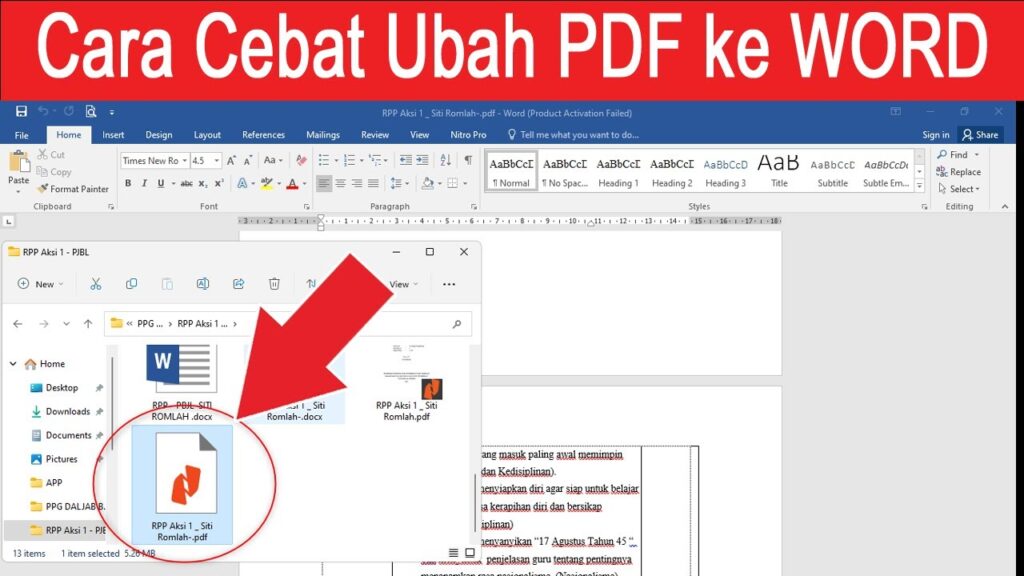
Cara Ubah Data DF ke Word Tanpa Ribet: 5 Trik Cepat yang Wajib Tahu Sebelum Deadline
Mengubah file PDF menjadi dokumen Word sering kali menjadi kebutuhan utama saat Anda harus mengedit isi berkas digital. Banyak pengguna mencari cara ubah data df ke word agar proses penyuntingan menjadi lebih fleksibel dan efisien.
Artikel ini akan membahas langkah-langkah praktis menggunakan wps office, baik di komputer maupun perangkat mobile. Anda juga akan mendapatkan tips agar hasil konversi tetap rapi dan tidak berantakan.
Mengapa WPS Office Menjadi Pilihan Utama untuk konversi PDF ke Word
WPS Office menawarkan fitur konversi pdf ke word yang terintegrasi langsung dalam satu aplikasi. Anda tidak perlu menginstal perangkat lunak tambahan yang justru mempersulit alur kerja.
Perangkat lunak ini mampu mempertahankan tata letak, font, dan gambar sesuai dengan dokumen aslinya. Hasilnya, proses ubah PDF ke word online maupun offline tetap memberikan kualitas yang memuaskan.
Keunggulan Utama WPS Office
- Hasil konversi akurat dengan layout yang hampir sempurna.
- Mendukung berbagai platform seperti Windows, Mac, Linux, Android, dan iOS.
- Proses konversi sangat cepat dan hanya membutuhkan beberapa klik saja.
Dengan dukungan multi-platform, Anda bisa bekerja dari mana saja tanpa hambatan. Ini menjadi solusi tepat bagi profesional yang membutuhkan fleksibilitas tinggi.
cara ubah data df ke word Menggunakan WPS Office di PC atau Laptop
Langkah pertama yang perlu Anda lakukan adalah membuka aplikasi WPS Office di komputer. Setelah itu, pilih menu PDF yang tersedia di halaman utama untuk memulai proses konversi.
Buka file PDF yang ingin Anda ubah, lalu klik opsi Convert atau Konversi yang berada di bagian atas layar. Pilih format Word (.docx) sebagai tujuan akhir, kemudian tunggu proses konversi selesai.
Setelah proses selesai, file Word akan tersimpan otomatis di folder yang sama dengan PDF asli. Anda bisa langsung membuka dan mengedit dokumen tersebut sesuai kebutuhan.
Cara Mengubah PDF ke Word di HP Android dan iOS
Bagi Anda yang lebih sering bekerja menggunakan smartphone, WPS Office juga menyediakan fitur konversi yang sama praktisnya. Anda hanya perlu mengunduh aplikasi WPS Office dari Google Play Store atau App Store.
Setelah aplikasi terpasang, buka file PDF melalui aplikasi tersebut dan pilih ikon Convert. Kemudian pilih format Word dan proses konversi akan berjalan dalam hitungan detik.
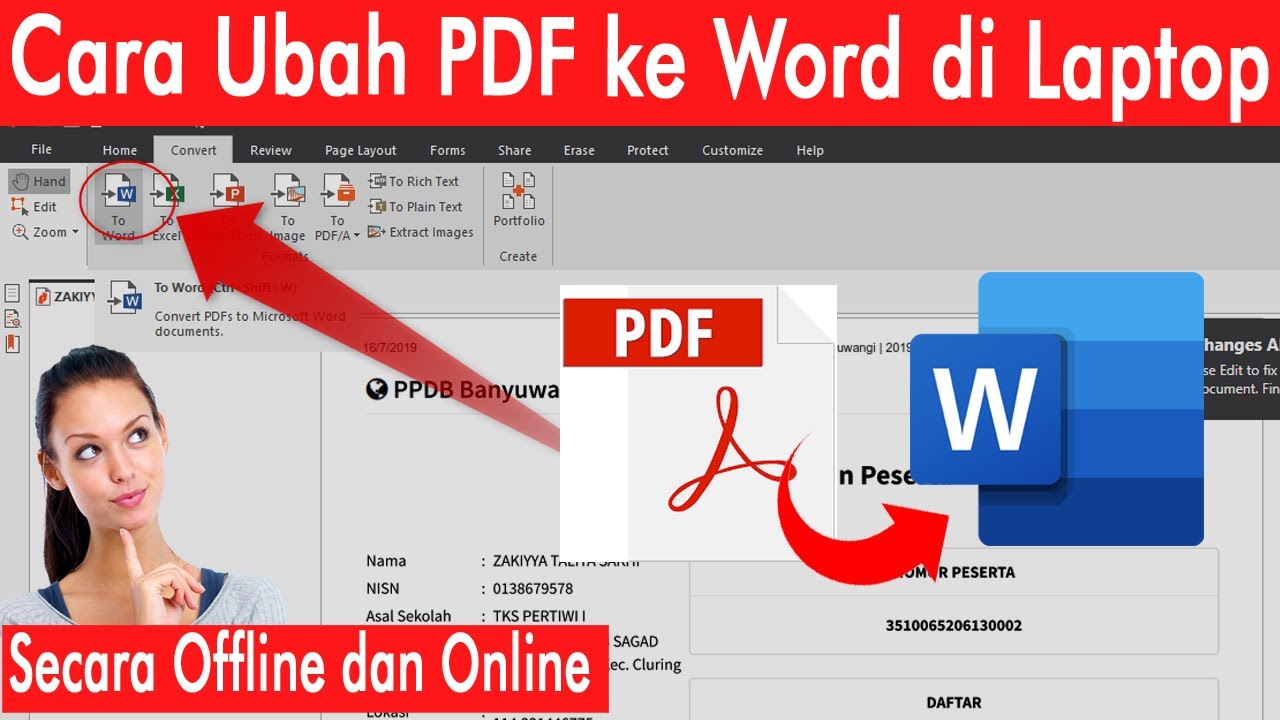
Kemudahan ini memungkinkan Anda untuk tetap produktif meskipun sedang berada di luar kantor. Tidak perlu membawa laptop berat, cukup andalkan ponsel untuk kebutuhan konversi dokumen.
Tips Agar Hasil Konversi PDF ke Word Tetap Rapi
Meskipun WPS Office memiliki teknologi konversi yang canggih, ada beberapa hal yang perlu diperhatikan agar hasilnya maksimal. Pertama, pastikan file PDF Anda berbasis teks, bukan hasil pindaian atau gambar.
Jika PDF berasal dari hasil scan dokumen fisik, gunakan fitur OCR (Optical Character Recognition) yang tersedia di WPS Office Premium. Fitur ini akan mengenali teks dalam gambar dan mengubahnya menjadi teks yang bisa diedit.
Selalu perbarui aplikasi WPS Office ke versi terbaru agar performa dan fitur perbaikannya selalu optimal. Dengan begitu, Anda bisa menghindari masalah kompatibilitas yang sering terjadi.
Alternatif Lain untuk Konversi PDF ke Word
Selain WPS Office, ada beberapa alat online yang bisa Anda gunakan untuk mengubah file PDF ke Word. Layanan berbasis web ini biasanya gratis dan tidak memerlukan instalasi aplikasi apa pun.
Namun, perlu diingat bahwa keamanan data harus menjadi prioritas utama. Hindari mengunggah dokumen sensitif ke layanan online yang tidak terpercaya.
Untuk kebutuhan profesional, kami tetap merekomendasikan WPS Office karena menawarkan kontrol penuh dan privasi yang lebih baik. Anda juga bisa bekerja secara offline tanpa khawatir koneksi internet terputus.
Kesimpulan
Mengubah PDF ke Word kini bukan lagi pekerjaan yang merepotkan dengan adanya WPS Office. Baik melalui PC maupun perangkat mobile, Anda bisa melakukan konversi dengan cepat dan hasil yang rapi.
Dengan mengikuti panduan di atas, Anda dapat mengedit file PDF dengan mudah tanpa harus mengetik ulang seluruh isi dokumen. Manfaatkan fitur OCR untuk file scan dan selalu perbarui aplikasi untuk hasil terbaik.