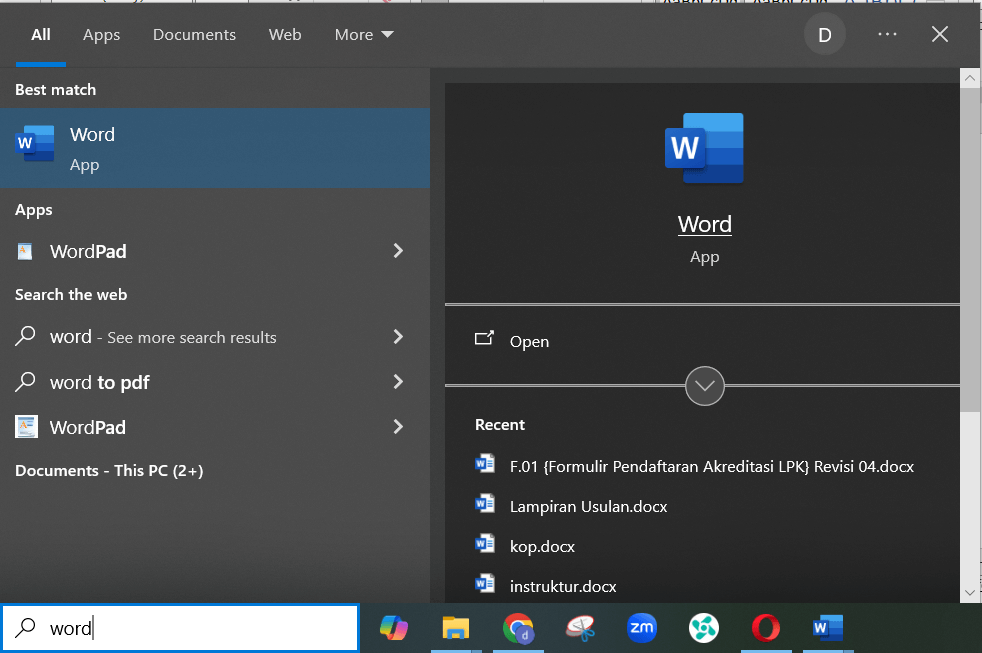
Kenapa word berubah menjadi winword karena Windows 11 rombak menu klik kanan, terungkap
Jika Anda pernah melihat proses Word muncul sebagai winword.exe, hal itu mungkin menimbulkan kebingungan. Artikel ini membahas penyebab perubahan nama tersebut serta dampaknya pada menu klik kanan Windows 11.
10 Alasan Kenapa Word Berubah Menjadi WinWord
-
nama internal winword.exe dipilih sejak versi pertama Microsoft Word untuk konsistensi lintas platform. Penggunaan nama singkat memudahkan pemanggilan oleh sistem operasi.
-
Eksekusi via winword.exe memungkinkan integrasi yang lebih cepat dengan aplikasi lain. Hal ini meminimalkan waktu loading ketika dokumen dibuka melalui program lain.
-
Windows memanfaatkan nama executable saat menambahkan entri ke menu konteks. Karena itu, setiap opsi “Buka dengan Word” secara otomatis menampilkan winword.
-
Arsitektur Windows 11 menuntut standar penamaan yang seragam untuk mempercepat rendering context menu. winword memenuhi kriteria tersebut.
-
Pengembang pihak ketiga sering menyesuaikan shortcut mereka dengan nama winword untuk kompatibilitas. Ini mengurangi potensi konflik versi.
-
Penggunaan winword mempermudah penulisan skrip otomatisasi dalam PowerShell atau batch file. Skrip dapat memanggil winword tanpa harus menyertakan spasi atau tanda kutip.
-
Dalam proses debugging, nama winword lebih mudah diidentifikasi oleh alat pengawasan proses. Hal ini mempercepat deteksi masalah pada aplikasi Office.
-
Microsoft mempertahankan winword sebagai warisan historis sejak era Windows 95. Keputusan ini menghindari perubahan besar pada registri sistem.
-
Beberapa kebijakan keamanan Windows menilai executable dengan nama standar sebagai terpercaya. winword mendapatkan pengecualian otomatis pada kebijakan ini.
-
Ketika Windows 11 memperkenalkan pembaruan context menu, winword tetap menjadi referensi utama. Oleh karena itu, nama tersebut muncul secara konsisten pada menu klik kanan.
Belajar Microsoft Word Tutorial MS Word Pemula oleh TTC
Pengaruh pada Menu Klik Kanan di Windows 11
Perubahan nama executable memengaruhi cara Windows menampilkan opsi “Buka dengan” pada context menu. Jika sistem harus memuat ekstensi tambahan, menu dapat terasa lambat.
Microsoft mengakui bahwa penumpukan ekstensi, termasuk winword, menyebabkan jeda rendering. Oleh karena itu, mereka merilis pembaruan yang memungkinkan kustomisasi tampilan menu.
Pengguna yang sering berinteraksi dengan file dokumen akan merasakan perbedaan signifikan setelah menonaktifkan entri yang tidak diperlukan. Ini membantu mengurangi beban pada proses loading menu.
Cara Kustomisasi Menu Klik Kanan untuk Menyembunyikan WinWord
Fitur “Customize menu” dapat diakses lewat Settings > Personalization > Context menu pada build terbaru Windows 11. Di sana, Anda dapat menonaktifkan opsi winword secara individual.
Jika Anda masih memerlukan akses cepat ke Word, Anda dapat memindahkan entri winword ke submenu khusus. Pilihan ini menjaga kebersihan tampilan utama tanpa mengorbankan fungsionalitas.
Pengaturan “Arrange primary actions inline” juga memungkinkan Anda mengubah susunan ikon menjadi daftar vertikal, mirip tampilan Windows 10. Dengan cara ini, winword tidak lagi menempati ruang yang berlebihan.
Tips Menjaga Performa File Explorer dan Context Menu
Pastikan Anda selalu menggunakan Windows Insider Build 26340.9212 atau versi lebih baru untuk mendapatkan perbaikan performa terbaru. Build ini mengoptimalkan proses pemuatan ekstensi, termasuk winword.
Nonaktifkan perintah bawaan yang jarang dipakai seperti “Send to” atau “Rotate image” melalui menu kustomisasi. Mengurangi jumlah item yang harus dirender secara bersamaan mempercepat respons klik kanan.
Selalu perbarui aplikasi pihak ketiga agar kompatibel dengan sistem context menu modern. Aplikasi yang masih mengandalkan kerangka lama dapat memperlambat seluruh menu.
Kesimpulan
Winword bukan sekadar nama acak, melainkan hasil keputusan historis yang kini berinteraksi dengan desain context menu Windows 11. Dengan memanfaatkan fitur kustomisasi terbaru, Anda dapat mengendalikan tampilan dan memperbaiki performa saat bekerja dengan dokumen Word.