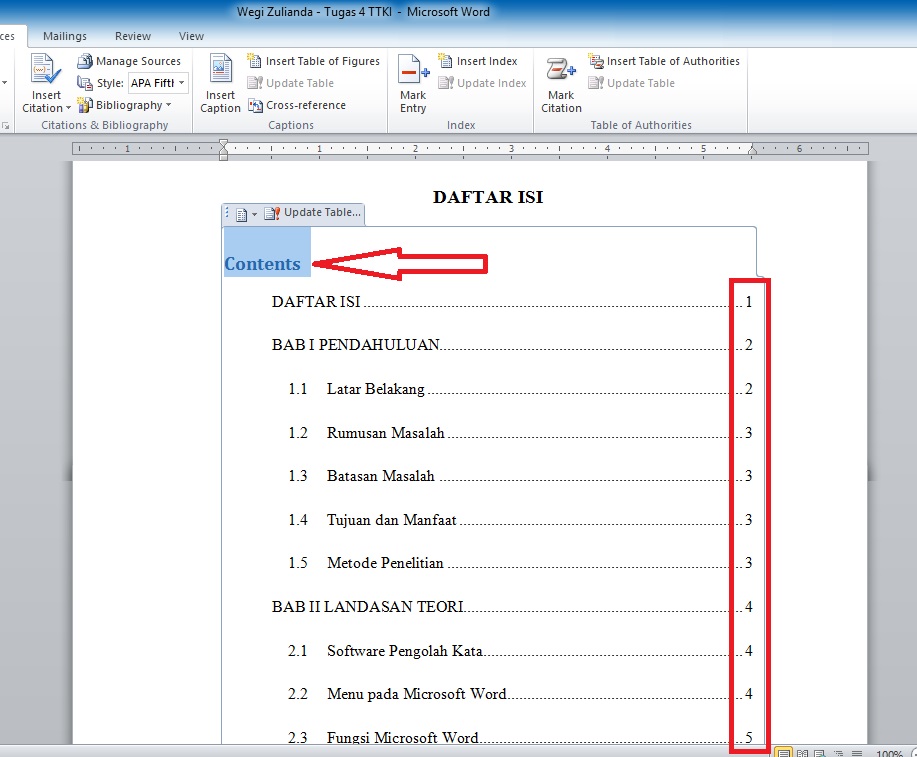
Mengubah Nomor Halaman Ada Daftar Isi Word dalam 5 Langkah Praktis Sebelum Terlambat
daftar isi yang akurat sangat penting untuk navigasi dokumen profesional. Namun, seringkali nomor halaman tidak sinkron setelah penambahan atau penghapusan konten. Artikel ini membahas cara mengubah nomor halaman pada daftar isi di Microsoft Word secara efektif.
Mengapa Penyesuaian Nomor Halaman Diperlukan
Setiap perubahan struktural dalam dokumen dapat memengaruhi urutan halaman, terutama pada laporan panjang. Ketidaksesuaian nomor halaman dapat membingungkan pembaca dan mengurangi kredibilitas. Memperbarui daftar isi memastikan referensi yang tepat dan meningkatkan pengalaman pengguna.
Selain itu, penyesuaian nomor halaman membantu menjaga konsistensi format dokumen dengan standar organisasi. Hal ini penting ketika dokumen dibagikan kepada pihak eksternal atau dipublikasikan secara resmi. Dengan nomor halaman yang tepat, dokumen terlihat lebih profesional.
Langkah-Langkah mengubah nomor halaman di Daftar Isi Word
-
Aktifkan tampilan “Navigasi” pada tab “View” untuk melihat struktur dokumen secara keseluruhan. Dengan cara ini, Anda dapat mengidentifikasi bagian yang memerlukan penyesuaian. Pilih opsi “Navigation Pane” untuk mempermudah proses.
-
Buka tab “References” dan klik “Table of Contents”. Pilih “Custom Table of Contents” untuk mengakses pengaturan lanjutan. Di jendela yang muncul, pastikan kotak “Show page numbers” tercentang.
-
Klik tombol “Options” di dalam dialog tersebut. Di sini, Anda dapat menetapkan level heading yang akan muncul di daftar isi. Pastikan heading yang relevan sudah diberi style yang sesuai.
-
Setelah mengatur level heading, pilih “Modify” untuk menyesuaikan format tampilan nomor halaman. Anda dapat mengubah jenis font, ukuran, atau penempatan nomor. Simpan perubahan dengan mengklik “OK”.
-
Jika nomor halaman masih tidak sesuai, pilih “Update Table” pada tab “References”. Pilih opsi “Update page numbers only” untuk memperbarui hanya nomor halaman tanpa mengubah konten. Ini mempercepat proses pembaruan.
Cara Membuat Daftar Isi Otomatis dan No Halaman yang Berbeda dalam 1 -
Gunakan “Section Break” bila dokumen memiliki bagian dengan penomoran berbeda. Insert > Break > Section Break (Next Page) memungkinkan penomoran ulang di setiap bagian. Pastikan setiap section memiliki header yang tepat.
-
Terakhir, periksa kembali daftar isi untuk memastikan semua nomor halaman telah terupdate. Lakukan preview di mode “Print Layout” untuk melihat hasil akhir. Jika ada ketidaksesuaian, ulangi proses “Update Table”.
Tips Mengoptimalkan Daftar Isi Setelah Perubahan
Gunakan style heading yang konsisten di seluruh dokumen untuk memudahkan pembaruan otomatis. Hindari penggunaan heading manual yang tidak terhubung dengan style default.
Manfaatkan fitur “Bookmark” untuk menandai bagian penting yang sering diubah. Bookmark dapat dihubungkan ke daftar isi melalui field codes, meningkatkan fleksibilitas.
Kesalahan Umum yang Harus Dihindari
Jangan mengedit nomor halaman secara manual di dalam daftar isi, karena perubahan akan hilang setelah pembaruan selanjutnya. Selalu gunakan fungsi “Update Table” untuk memperbarui secara otomatis.
Hindari menambahkan teks di antara nomor halaman dan judul heading, karena dapat memengaruhi alignment. Pastikan spacing dan tabulasi diatur secara konsisten melalui template.
Kesimpulan
mengubah nomor halaman pada daftar isi Word memerlukan langkah sistematis mulai dari mengaktifkan tampilan navigasi hingga memperbarui tabel secara otomatis. Dengan mengikuti prosedur yang tepat, Anda dapat memastikan dokumen tetap terstruktur dan profesional.
Penerapan tips dan menghindari kesalahan umum akan meningkatkan efisiensi kerja serta kualitas hasil akhir. Selamat mencoba dan semoga dokumen Anda selalu terorganisir dengan baik.