5 Cara Mengubah Nomor Halaman Ada Daftar Isis Word di 2026 Sebelum Kehilangan
Microsoft Word tetap menjadi pilihan utama untuk menulis dokumen profesional pada tahun 2026. Salah satu tantangan umum adalah menyesuaikan nomor halaman pada daftar isi agar sesuai dengan struktur dokumen. Artikel ini memberikan panduan langkah demi langkah untuk mengubah nomor halaman ada daftar isis word dengan mudah.
-
1 Membuka Header dan Footer
Langkah pertama adalah mengaktifkan area Header atau Footer pada setiap halaman. Pilih tab Insert lalu klik Header atau Footer sesuai kebutuhan. Setelah area terbuka, Anda dapat menambahkan elemen penomoran yang akan diterapkan secara konsisten.
Pastikan bahwa header atau footer yang dipilih berada pada posisi yang tepat, misalnya di bagian atas untuk judul bab atau di bawah untuk nomor halaman. Pengaturan ini akan memengaruhi tampilan nomor pada seluruh dokumen, termasuk daftar isi. Jika dokumen memiliki variasi margin, sesuaikan ukuran header/footer agar tidak memotong teks.
-
2 Menyisipkan Field Nomor Halaman
Di dalam header atau footer, gunakan perintah Page Number untuk menyisipkan field otomatis. Pilih format angka yang diinginkan, misalnya Arab, Romawi, atau kombinasi huruf. Field ini secara otomatis menyesuaikan nomor seiring penambahan atau penghapusan halaman.
Untuk mengontrol penomoran khusus pada bagian awal, seperti halaman judul, Anda dapat mengaktifkan opsi Different First Page. Hal ini memungkinkan nomor halaman pertama tidak muncul atau menggunakan format berbeda. Pengaturan ini penting agar daftar isi tidak terpengaruh oleh nomor halaman preliminer.
-
3 Mengatur Penomoran pada Bagian Daftar Isi
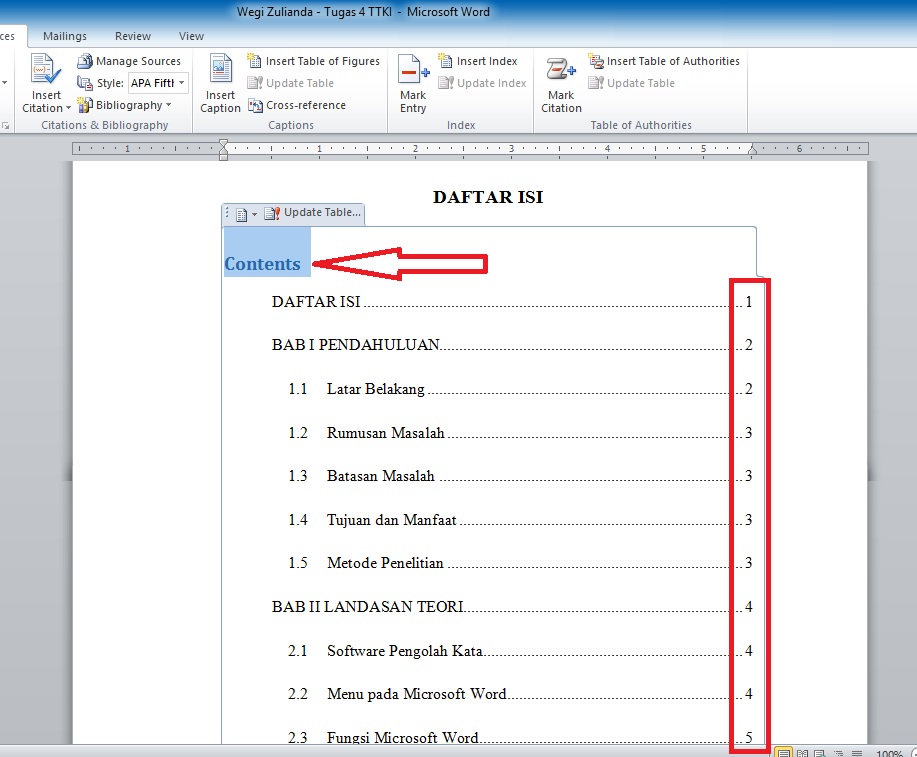
Setelah field nomor halaman terpasang, buka tab References dan pilih Table of Contents. Pada jendela pengaturan, centang opsi Show page numbers dan pastikan pilihan Right align aktif. Kemudian klik Options untuk menyesuaikan level heading yang ingin dimasukkan.
Cara Membuat Daftar Isi Otomatis dan No Halaman yang Berbeda dalam 1 Jika Anda ingin mengubah nomor halaman yang muncul di daftar isi, ubah nilai Page number format pada bagian Table of Contents. Pilih format yang sama dengan yang digunakan di header/footer untuk konsistensi visual. Perubahan ini akan memperbarui semua entri secara otomatis setelah daftar isi direfresh.
-
4 Memperbarui Daftar Isi Secara Otomatis
Setelah melakukan perubahan penomoran, klik kanan pada daftar isi dan pilih Update Field. Pilih Update entire table untuk menyegarkan nomor halaman sekaligus judul. Proses ini cepat dan mengurangi risiko kesalahan manual.
Jika dokumen berisi banyak sub-bab, gunakan shortcut F9 untuk memperbarui semua field sekaligus. Pastikan tidak ada field yang terkunci, karena hal tersebut dapat menghalangi pembaruan. Dengan rutin memperbarui, daftar isi selalu mencerminkan struktur dokumen yang terbaru.
-
5 Menyimpan dan Memeriksa Hasil
Setelah semua langkah selesai, simpan dokumen dengan format .docx untuk mempertahankan kompatibilitas. Lakukan preview cetak untuk memastikan nomor halaman tampil tepat pada setiap bagian. Periksa khusus pada halaman pertama dan terakhir daftar isi untuk menghindari ketidaksesuaian.
Jika masih terdapat perbedaan, kembali ke pengaturan header/footer dan pastikan tidak ada section break yang memisahkan penomoran. Menggunakan View > Navigation Pane membantu melacak posisi heading yang terdaftar. Dengan verifikasi menyeluruh, dokumen siap dibagikan atau dicetak.
Kesimpulan
Mengubah nomor halaman ada daftar isis word tidak lagi menjadi pekerjaan rumit bila mengikuti tahapan terstruktur. Dengan menguasai header/footer, field nomor, dan pembaruan otomatis, Anda dapat menghasilkan dokumen yang rapi dan profesional.