Rahasia Mengubah Nomer Halaman Word 2010 Secara Otomatis yang Jarang Diketahui
Word 2010 masih banyak dipakai oleh pengguna yang mengutamakan stabilitas. Salah satu kebutuhan utama adalah mengatur Nomor Halaman sesuai format dokumen. Artikel ini memberikan panduan lengkap untuk mengubah nomor halaman Word 2010 secara efektif.
1. Menambahkan Nomor Halaman pada Dokumen
Pertama, buka tab Sisipkan pada pita menu. Pilih opsi Nomor Halaman, kemudian tentukan posisi seperti atas atau bawah halaman. Word akan menambahkan nomor secara otomatis pada setiap halaman.
Jika Anda menginginkan format khusus, klik Pengaturan Nomor Halaman pada menu tersebut. Di sana Anda dapat memilih jenis penomoran dan memulai dari nomor tertentu. Fitur ini memudahkan penyesuaian dokumen akademik atau laporan bisnis.
2. Mengubah Posisi Nomor Halaman
Setelah nomor muncul, Anda dapat memindahkannya ke lokasi yang lebih sesuai. Klik dua kali pada header atau footer untuk masuk ke mode edit. Seret kotak teks nomor ke posisi kiri, tengah, atau kanan sesuai kebutuhan.
Untuk mengubah posisi hanya pada halaman tertentu, gunakan opsi Berbeda pada Halaman Pertama. Aktifkan centang pada kotak tersebut, lalu sesuaikan nomor pada halaman berikutnya. Langkah ini berguna untuk membuat sampul tanpa nomor.
3. Memformat Gaya Nomor Halaman
Word memungkinkan Anda mengubah font, ukuran, dan warna nomor halaman. Pilih nomor yang sudah ada, lalu sesuaikan melalui tab Beranda. Pilihan ini membantu menjaga konsistensi visual dokumen.
Jika dokumen memiliki beberapa bagian, Anda dapat menerapkan gaya berbeda pada masing‑masing bagian. Gunakan pemisah bagian dan atur penomoran ulang di setiap bagian. Cara ini sering dipakai dalam buku atau tesis.
4. Menghapus Nomor Halaman pada Bagian Tertentu
Kadang diperlukan menghilangkan nomor pada halaman tertentu, seperti halaman judul. Masuk ke mode header/footer, pilih Nomor Halaman, lalu klik Hapus Nomor Halaman. Perubahan ini tidak memengaruhi nomor pada halaman lain.
Untuk menghapus nomor hanya pada satu bagian, sisipkan pemisah bagian terlebih dahulu. Setelah itu aktifkan opsi Berbeda untuk Footer pada bagian tersebut. Dengan cara ini, nomor halaman tetap ada di seluruh dokumen kecuali bagian yang dipilih.
5. Menggunakan Nomor Halaman Romawi dan Arab Bersamaan
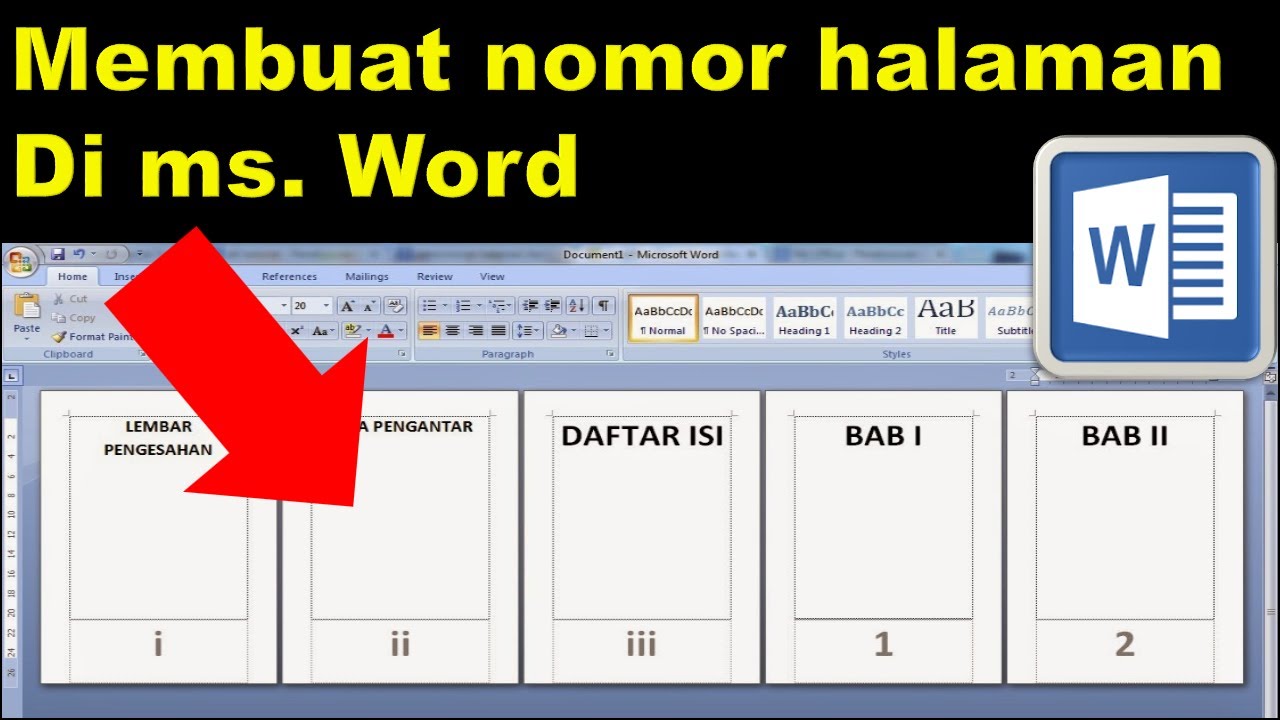
Banyak dokumen akademik memadukan angka Romawi untuk bagian awal dan angka Arab untuk isi utama. Untuk melakukannya, buat dua bagian terpisah dengan pemisah bagian. Atur penomoran di setiap bagian secara independen.
Pada bagian pendahuluan, pilih format Romawi I, II, III melalui Pengaturan Nomor Halaman. Pada bagian selanjutnya, ubah format menjadi 1, 2, 3. Kombinasi ini memberikan tampilan profesional dan memudahkan navigasi pembaca.
6. Tips Tambahan: Integrasi Gambar dan Konversi Dokumen
Jika dokumen Anda memuat gambar, pastikan resolusi cukup agar nomor halaman tetap jelas. Anda dapat mengubah Jpg Ke PNG terlebih dahulu untuk menghindari kehilangan kualitas. Gambar yang tajam membuat nomor terlihat rapi di setiap halaman.
Saat Anda perlu menggabungkan konten dari PDF, proses Mengubah PDF Ke Word dapat menyederhanakan penyesuaian nomor. Setelah konversi, ikuti langkah sebelumnya untuk menata nomor halaman. Selain itu, bagi pengguna yang bekerja di media sosial, memahami Cara Mengubah Bahasa Facebook dapat meningkatkan produktivitas saat menyiapkan materi promosi.
Kesimpulan
Mengubah nomor halaman Word 2010 tidak lagi rumit bila Anda mengikuti langkah‑langkah di atas. Dengan menguasai penambahan, pemindahan, pemformatan, dan penghapusan nomor, dokumen Anda akan tampak lebih profesional. Terapkan tips tambahan untuk hasil optimal pada setiap proyek.