Terungkap Cara Mengubah Nomor Halaman Pada Word dalam 5 Langkah Praktis yang Wajib Dicoba
Menyesuaikan nomor halaman pada dokumen Word menjadi hal penting bagi siapa saja yang menginginkan tampilan profesional.
Dengan penomoran yang tepat, pembaca dapat menavigasi isi dokumen tanpa kebingungan.
Mengapa Penomoran Halaman Perlu Disesuaikan
Penomoran standar seringkali tidak cocok untuk bagian pendahuluan, daftar isi, atau lampiran yang memerlukan format khusus.
Memodifikasi penomoran memungkinkan penulis menyesuaikan urutan sesuai struktur logis dokumen.
Langkah-Langkah mengubah nomor halaman di Word
Berikut ini rangkaian langkah yang dapat diikuti secara berurutan untuk mengubah nomor halaman secara efektif.
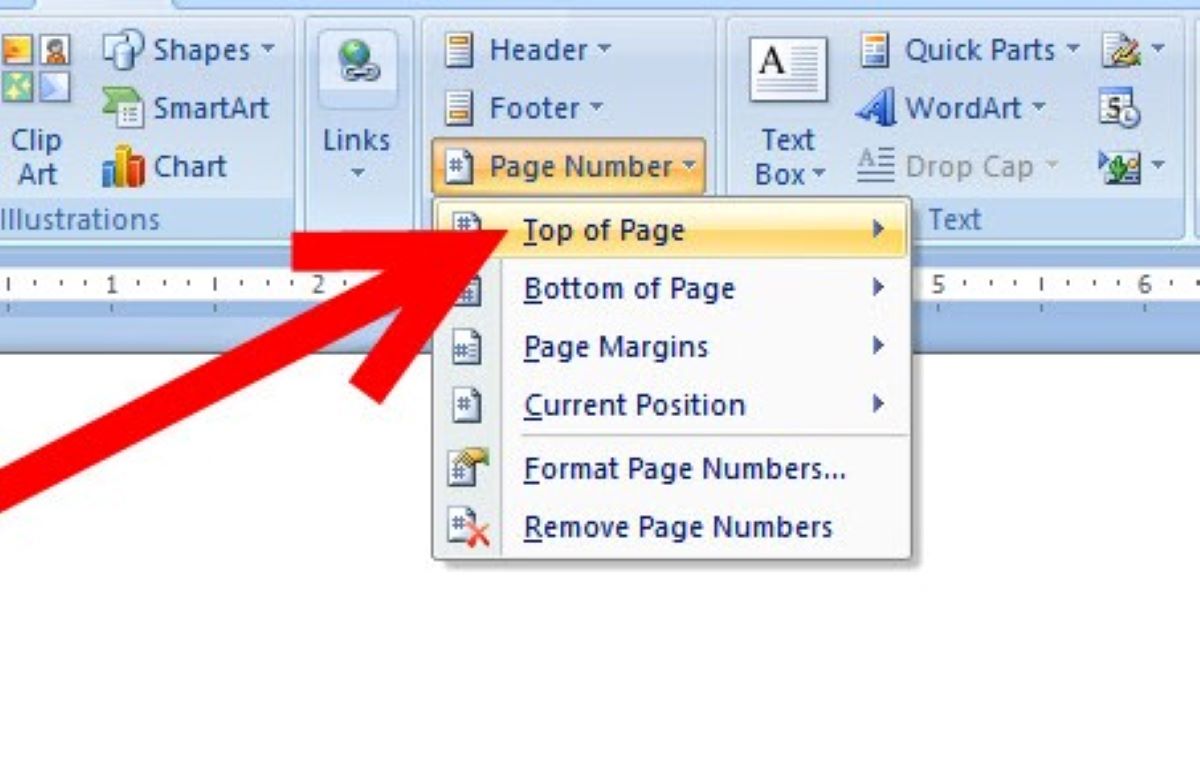
- Masuk ke tab Sisipkan, pilih Nomor Halaman, kemudian tentukan posisi (atas atau bawah).
- Klik Format Nomor Halaman dan pilih jenis penomoran yang diinginkan, misalnya angka Arab atau Romawi.
- Letakkan kursor pada halaman pertama yang ingin diberi penomoran baru, lalu pilih Break → Next Page untuk membuat Section Break.
- Di header atau footer bagian baru, nonaktifkan opsi Link to Previous agar penomoran tidak terhubung dengan bagian sebelumnya.
- Masukkan nomor halaman secara manual atau pilih Nomor Halaman lagi untuk menambahkan penomoran otomatis pada section tersebut.
- Jika ingin memulai penomoran dari angka tertentu, gunakan kembali Format Nomor Halaman dan atur nilai Start at sesuai kebutuhan.
- Terakhir, aktifkan Show/Hide untuk menampilkan semua tanda paragraf dan memastikan tidak ada penomoran tersembunyi.
Setelah semua langkah selesai, periksa kembali setiap bagian untuk memastikan penomoran konsisten dan tidak ada duplikasi.
Tips Tambahan untuk Penomoran Fleksibel
Gunakan Section Break secara strategis pada setiap bab atau sub-bab agar masing‑masing dapat memiliki format penomoran independen.
Anda juga dapat menggabungkan penomoran angka dengan huruf, misalnya 1‑A, 2‑B, untuk menandai bagian khusus.
Jika dokumen memiliki halaman judul atau halaman kosong, pertimbangkan menonaktifkan penomoran pada halaman tersebut melalui opsi Different First Page.
Mengatasi Masalah Penomoran yang Sering Muncul
Masalah umum termasuk nomor halaman yang muncul dua kali karena Link to Previous belum diputuskan.
Solusinya adalah kembali ke header/footer, klik Link to Previous hingga tidak aktif, lalu sesuaikan penomoran kembali.
Ketika nomor halaman tidak muncul pada section tertentu, pastikan tidak ada Section Break tersembunyi yang memisahkan header/footer.
Menerapkan Penomoran pada Dokumen Besar
Pada dokumen dengan ratusan halaman, manfaatkan fitur Navigation Pane untuk melompat cepat ke section yang ingin diubah.
Gunakan tampilan Draft untuk memudahkan peninjauan seluruh Section Break dan memastikan konsistensi penomoran.
Kesimpulan
Mengubah nomor halaman pada Word tidak lagi rumit bila mengikuti langkah terstruktur dan memperhatikan detail seperti Section Break serta Link to Previous.
Dengan menerapkan tips tambahan, Anda dapat menghasilkan dokumen yang tampak rapi, profesional, dan mudah dinavigasi oleh pembaca.