Terbukti 7 Langkah Mudah mengubah ms word ke document dalam Sekejap Sebelum Deadline 2026
Microsoft Word masih menjadi pilihan utama untuk membuat dokumen profesional. Namun, banyak pengguna yang ingin mengonversinya menjadi format lain yang lebih fleksibel. Artikel ini menjelaskan cara mengubah MS Word ke document dengan metode yang mudah dipahami.
-
1. Gunakan Fitur Simpan Sebagai di MS Word
Langkah pertama adalah membuka file Word yang ingin diubah. Pilih menu File lalu klik Simpan Sebagai. Di kotak dialog, pilih format Document atau DOCX sesuai kebutuhan.
Pastikan lokasi penyimpanan mudah diakses, misalnya di desktop atau folder khusus. Setelah menekan Simpan, Word otomatis membuat salinan dalam format yang dipilih. Proses ini tidak mengubah isi asli, sehingga Anda tetap memiliki file sumber.
Jika Anda bekerja dengan banyak file, fitur ini dapat dipercepat dengan membuat macro. Macro akan merekam langkah penyimpanan dan menerapkannya pada file berikutnya. Dengan begitu, proses konversi menjadi lebih efisien.
Selain itu, simpan sebagai PDF juga tersedia, namun untuk keperluan editing lebih baik tetap gunakan format DOCX. Format ini mendukung semua fitur Word, termasuk style dan tabel.
-
2. Manfaatkan Aplikasi Online Gratis
Banyak situs web menawarkan layanan konversi online tanpa instalasi. Anda cukup mengunggah file .doc atau .docx, lalu pilih format tujuan. Layanan ini cocok untuk pengguna yang tidak memiliki akses ke software berbayar.
Pastikan situs yang dipilih memiliki kebijakan privasi yang jelas, karena dokumen Anda akan diproses di server mereka. Pilih layanan yang mendukung konversi batch untuk menghemat waktu. Hasil konversi biasanya tersedia dalam hitungan detik.
Beberapa platform online juga menyediakan opsi Mengubah PDF Ke Word secara langsung. Fitur ini berguna bila Anda menerima file PDF dan ingin mengeditnya kembali di Word. Proses konversi ini biasanya mempertahankan tata letak asli.
Setelah selesai, unduh file yang sudah diubah dan simpan di lokasi yang diinginkan. Periksa kembali dokumen untuk memastikan tidak ada elemen yang hilang atau berubah format.
-
3. Konversi Menggunakan Software Pihak Ketiga
Software desktop seperti LibreOffice atau WPS Office dapat membuka file Word dan menyimpannya dalam format lain. Instal program tersebut, lalu buka file .doc/.docx melalui menu Open.
Di dalam program, pilih Save As dan tentukan format Document yang diinginkan. Keuntungan menggunakan software ini adalah kemampuan mengonversi tanpa koneksi internet.
Beberapa program juga menyediakan modul khusus untuk Mengubah Jpg Ke PNG sebelum menyisipkan gambar ke dokumen. Mengonversi gambar ke format PNG dapat meningkatkan kualitas tampilan pada dokumen akhir.
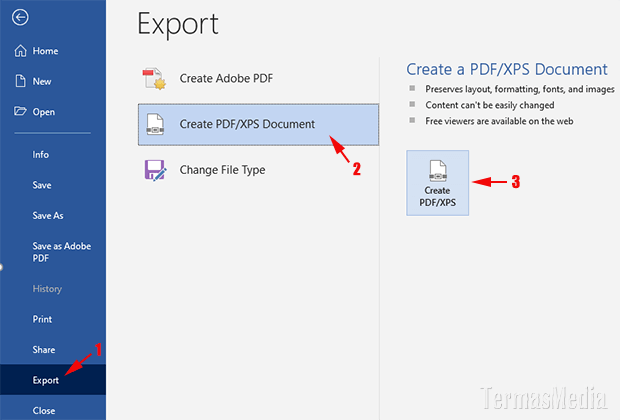
3 Cara Mengubah Atau Mengkonversi Dokumen Microsoft Word Ke PDF Pastikan Anda mengunduh software dari sumber resmi untuk menghindari malware. Selalu periksa pembaruan agar fitur konversi tetap kompatibel dengan versi terbaru Microsoft Word.
-
4. Optimalkan Dokumen dengan Pengaturan Bahasa
Setelah dokumen berhasil diubah, periksa kembali pengaturan bahasa. Bahasa yang tepat membantu pemeriksaan ejaan dan tata bahasa otomatis.
Jika Anda menggunakan akun media sosial, mungkin pernah mencari Cara Mengubah Bahasa Facebook. Pengalaman tersebut dapat diterapkan pada Word dengan mengubah preferensi bahasa di Options → Language.
Dengan bahasa yang sesuai, kolaborator dari negara lain dapat lebih mudah memahami isi dokumen. Word akan menandai kata yang tidak sesuai dengan kamus bahasa yang dipilih.
Jangan lupa menyimpan perubahan setelah mengatur bahasa, agar preferensi tetap berlaku pada dokumen selanjutnya.
-
5. Automasi dengan Script dan Macro VBA
Untuk pengguna tingkat lanjut, Visual Basic for Applications (VBA) memungkinkan pembuatan macro otomatis. Macro dapat membaca folder tertentu, mengonversi semua file Word menjadi format Document, dan menyimpannya secara bersamaan.
Contoh kode sederhana dapat ditemukan di forum komunitas, yang hanya memerlukan beberapa baris untuk mengatur jalur folder sumber dan tujuan. Dengan menjalankan macro, proses konversi menjadi hampir tanpa intervensi manual.
Selain konversi, macro juga dapat menambahkan watermark atau header secara otomatis. Fitur ini berguna bagi perusahaan yang membutuhkan standar dokumen tertentu.
Selalu uji macro pada salinan file sebelum menerapkannya pada dokumen penting, untuk menghindari kehilangan data.
Kesimpulan
Mengubah MS Word ke document tidak lagi menjadi tugas yang rumit berkat beragam metode yang tersedia. Dari fitur bawaan, layanan online, hingga automasi VBA, pilihan tersebut dapat disesuaikan dengan kebutuhan dan tingkat keahlian Anda.
Dengan mengikuti langkah-langkah di atas, Anda dapat menghasilkan dokumen yang siap diedit, dibagikan, atau diarsipkan dengan mudah. Selamat mencoba!