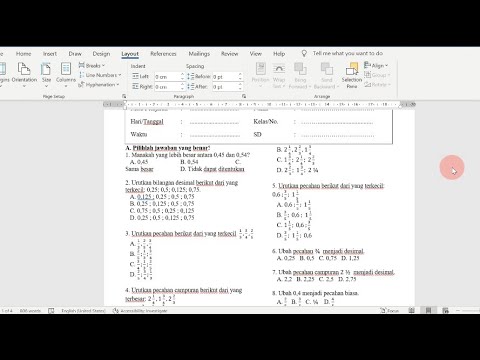
Cara Ubah Data Word Macam Buku: 5 Trik Ternyata Semudah Ini di 2026
mengubah data Word menjadi format yang menyerupai buku seringkali menjadi kebutuhan bagi banyak orang, baik untuk keperluan laporan, proposal, maupun karya tulis. Proses ini sebenarnya tidak sulit jika Anda memahami langkah-langkah yang tepat. Artikel ini akan memandu Anda melalui berbagai metode untuk mengubah data Word menjadi tampilan seperti buku yang rapi dan profesional.
Memahami Jenis Data dan Format Dokumen
Sebelum memulai proses konversi, penting untuk memahami jenis data yang akan Anda ubah. Data dalam dokumen Word bisa berupa teks biasa, tabel, gambar, atau kombinasi dari semuanya.
Setiap jenis data memiliki karakteristik yang berbeda dan memerlukan pendekatan yang unik dalam pengolahannya. Dengan memahami hal ini, Anda dapat menentukan metode terbaik untuk mengubah data tersebut menjadi format buku.
Mengenal Berbagai Macam Trend Data dalam Dokumen
Dalam dunia pengolahan dokumen, terdapat berbagai macam trend data yang perlu Anda ketahui. Tren ini mencakup cara penyajian data yang semakin modern dan interaktif.
Beberapa trend data yang populer meliputi penggunaan infografis, visualisasi data statistik, dan penyusunan konten yang lebih terstruktur. Memahami tren ini akan membantu Anda menghasilkan dokumen yang tidak hanya informatif tetapi juga menarik secara visual.
Langkah-Langkah Mengubah Data Word Menjadi Format Buku
Ada beberapa cara yang bisa Anda lakukan untuk mengubah data Word menjadi format yang menyerupai buku. Metode yang paling umum adalah dengan memanfaatkan fitur bawaan Microsoft Word yang sudah tersedia.
Berikut adalah langkah-langkah yang dapat Anda ikuti untuk mengubah data Word menjadi format buku yang rapi dan mudah dibaca.
Menggunakan Fitur Columns di Microsoft Word
Fitur Columns adalah cara termudah untuk membuat dokumen Anda terlihat seperti halaman buku. Fitur ini memungkinkan Anda membagi halaman menjadi beberapa kolom, seperti pada buku cetak.
Untuk menggunakannya, buka dokumen Word Anda, lalu pilih tab Layout dan klik opsi Columns. Anda bisa memilih jumlah kolom yang diinginkan, misalnya dua kolom untuk tampilan seperti buku.
Setelah memilih jumlah kolom, Word secara otomatis akan mengubah tata letak teks Anda menjadi beberapa kolom yang sejajar. Ini adalah cara cepat untuk memberikan kesan buku pada dokumen Anda.
Mengatur Margin dan Ukuran Halaman
Selain menggunakan kolom, Anda juga perlu mengatur margin dan ukuran halaman agar dokumen terlihat seperti buku. Buku biasanya memiliki margin yang lebih lebar di bagian dalam untuk memudahkan penjilidan.
Anda dapat mengatur margin dengan masuk ke tab Layout, lalu pilih Margins dan sesuaikan nilainya. Untuk ukuran halaman, Anda bisa memilih ukuran yang umum digunakan untuk buku, seperti A5 atau B5.
Pengaturan ini akan membuat dokumen Anda terlihat lebih proporsional dan nyaman dibaca, seperti halnya buku cetak pada umumnya.
Memanfaatkan Fitur Page Setup untuk Efek Buku
Microsoft Word juga menyediakan fitur Page Setup yang lebih lengkap untuk membuat efek buku. Fitur ini memungkinkan Anda mengatur orientasi halaman, ukuran kertas, dan margin secara detail.
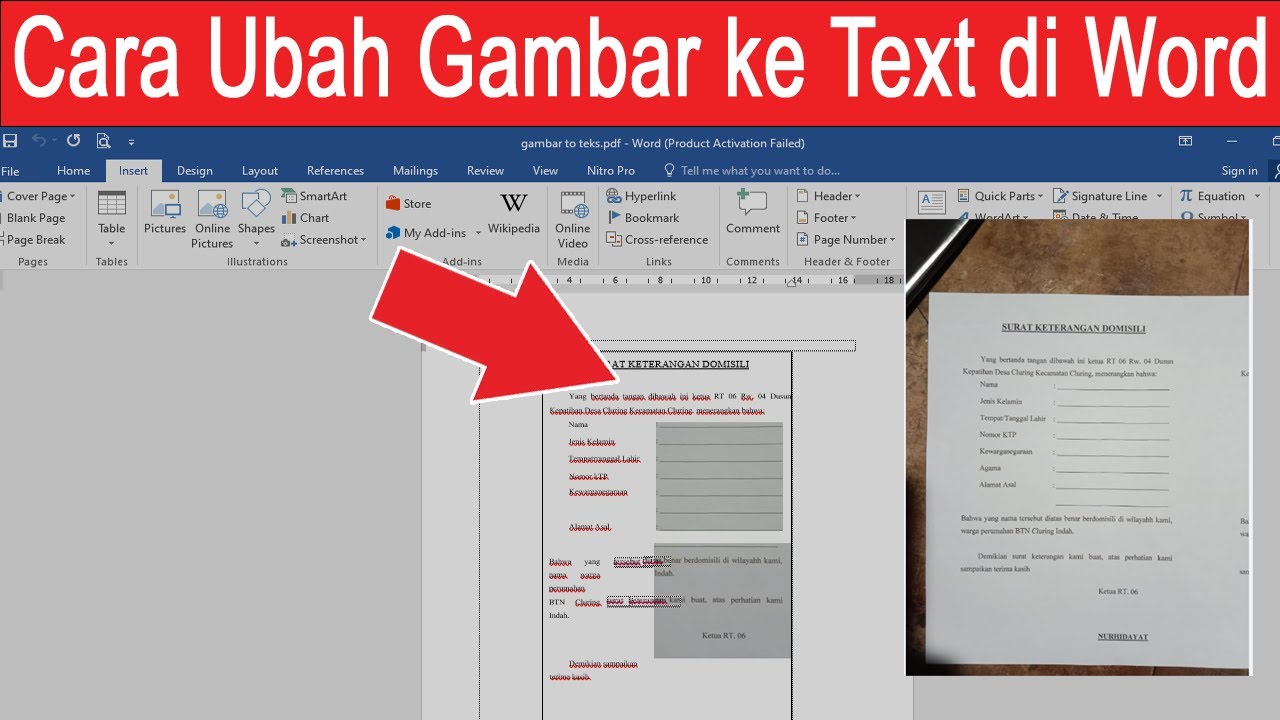
Anda juga bisa menggunakan fitur Mirror Margins yang secara otomatis mengatur margin bagian dalam dan luar halaman secara bergantian. Ini sangat berguna jika Anda berencana untuk mencetak dokumen sebagai buku.
Dengan mengatur Page Setup secara tepat, Anda dapat menciptakan dokumen yang siap untuk dicetak dan dijilid seperti buku profesional.
Mengubah Data dari Format Lain ke Word
Selain mengubah data di dalam Word, Anda mungkin juga perlu mengubah data dari format lain, seperti file WPS, ke dalam Word. File WPS adalah format lama yang dibuat oleh Microsoft Works dan seringkali sulit dibuka oleh aplikasi modern.
Untuk mengubah file WPS ke Word, Anda bisa menggunakan plugin Konverter Microsoft Works yang tersedia secara gratis di situs web Microsoft. Plugin ini memungkinkan Anda membuka file WPS langsung di Microsoft Word.
Setelah file terbuka, Anda bisa menyimpannya dalam format DOCX yang lebih modern dan kompatibel dengan berbagai aplikasi. Ini adalah cara yang efektif untuk mengubah data dari format lama menjadi format yang lebih mudah digunakan.
Menggunakan WPS Office untuk Konversi Format
WPS Office adalah suite perkantoran gratis yang sangat kompatibel dengan Microsoft Office. Aplikasi ini dapat membuka dan mengedit berbagai format file, termasuk WPS, DOCX, dan PDF.
Dengan WPS Office, Anda bisa mengubah data dari berbagai format dengan mudah menggunakan fitur Simpan Sebagai. Anda hanya perlu memilih format yang diinginkan, seperti Word, Excel, atau PDF.
WPS Office juga menyediakan fitur konversi antar format yang sangat berguna, seperti mengubah JPG ke Excel atau Word ke PDF. Ini membuat WPS Office menjadi alat yang serbaguna untuk mengelola berbagai jenis data.
Tips dan Trik untuk Hasil Maksimal
Untuk mendapatkan hasil yang maksimal saat mengubah data Word menjadi format buku, ada beberapa tips yang bisa Anda terapkan. Pertama, pastikan Anda menggunakan data yang bersih dan terstruktur dengan baik.
Kedua, manfaatkan fitur gaya (styles) di Word untuk menjaga konsistensi format judul dan subjudul. Ketiga, gunakan daftar isi otomatis untuk memudahkan navigasi pembaca.
Terakhir, jangan lupa untuk memeriksa kembali hasil akhir dokumen Anda sebelum dicetak atau dibagikan. Pastikan semua elemen data telah tersusun dengan rapi dan tidak ada yang terlewat.
Kesimpulan
Mengubah data Word menjadi format seperti buku bukanlah tugas yang sulit jika Anda memahami langkah-langkah yang tepat. Dengan memanfaatkan fitur bawaan Word dan alat bantu seperti WPS Office, Anda dapat menciptakan dokumen yang profesional dan mudah dibaca.
Penting untuk selalu memperhatikan jenis data yang Anda miliki dan memilih metode konversi yang paling sesuai. Dengan demikian, Anda dapat menghasilkan dokumen yang tidak hanya informatif tetapi juga menarik secara visual.