Terbukti 5 Rahasia Mengubah Notepad ke Word Online dalam Sekejap Tanpa Ribet
Menulis di perangkat seluler kini semakin fleksibel, namun banyak penulis masih mengandalkan Notepad untuk mencatat ide secara cepat. Mengonversi catatan tersebut menjadi dokumen Word online dapat meningkatkan produktivitas dan tampilan profesional.
Mengapa Perlu Mengubah Notepad ke Word online
Notepad menyimpan teks mentah tanpa format, sehingga proses editing lanjutan menjadi terbatas. Dengan mengubah notepad ke word online, Anda dapat menambahkan gaya, tabel, dan kolaborasi real‑time.
Selain memperkaya tampilan, konversi ini memungkinkan sinkronisasi otomatis ke layanan cloud, memudahkan akses lintas perangkat. Pilihan aplikasi yang tepat akan memastikan hasil bersih tanpa kehilangan data.
7 Aplikasi Terbaik untuk Mengubah Notepad ke Word Online di 2026
-
Novelist
Novelist menyediakan fitur ekspor naskah langsung ke format DOCX yang kompatibel dengan Word online, sehingga Anda dapat mengunggah hasil konversi dalam hitungan detik. Antarmuka berbasis proyek memudahkan pengelolaan bab sekaligus menjaga konsistensi gaya penulisan.
Aplikasi ini terintegrasi dengan Google Drive, memungkinkan penyimpanan otomatis setiap perubahan. Dengan dukungan offline, Anda tetap dapat menulis di Notepad lalu menyinkronkan ke Word online saat terhubung.
-
Fortelling
Fortelling menawarkan papan alur visual yang dapat mengekspor catatan teks ke dokumen Word melalui fungsi “Export to Word”. Fitur ini cocok bagi penulis yang ingin mempertahankan struktur plot saat beralih ke format yang lebih kaya.
Data yang diekspor mencakup judul bab, sinopsis, dan catatan karakter, sehingga proses revisi di Word online menjadi lebih terorganisir. Layanan penyimpanan cloud internalnya melindungi file dari kehilangan.
-
Jotterpad
Jotterpad mendukung penulisan dengan format Markdown yang dapat dikonversi otomatis ke DOCX menggunakan plugin bawaan. Proses ini menghasilkan dokumen Word dengan heading, daftar, dan penekanan teks yang tepat.
Sinkronisasi ke Google Drive dan Dropbox memastikan file Notepad Anda selalu tersedia untuk konversi selanjutnya. Aplikasi ini ringan, cocok untuk penulisan cepat di ponsel.
-
Pure Writer
Pure Writer menyimpan setiap ketikan dalam interval satu detik, lalu menyediakan opsi “Convert to Word” yang menghasilkan file DOCX berformat bersih. Fitur enkripsi biometrik menjaga privasi naskah selama proses konversi.
Dengan antarmuka minimal, fokus tetap pada isi tulisan, sehingga hasil konversi tidak terkontaminasi elemen visual yang tidak diinginkan. File yang dihasilkan dapat langsung dibuka di Word online untuk kolaborasi.
-
Obsidian
Obsidian menyimpan catatan dalam format Markdown dan menawarkan plugin “Obsidian to Word” yang mengekspor jaringan catatan menjadi dokumen Word terstruktur. Plugin ini menggabungkan tautan dua arah menjadi bagian referensi dalam file DOCX.
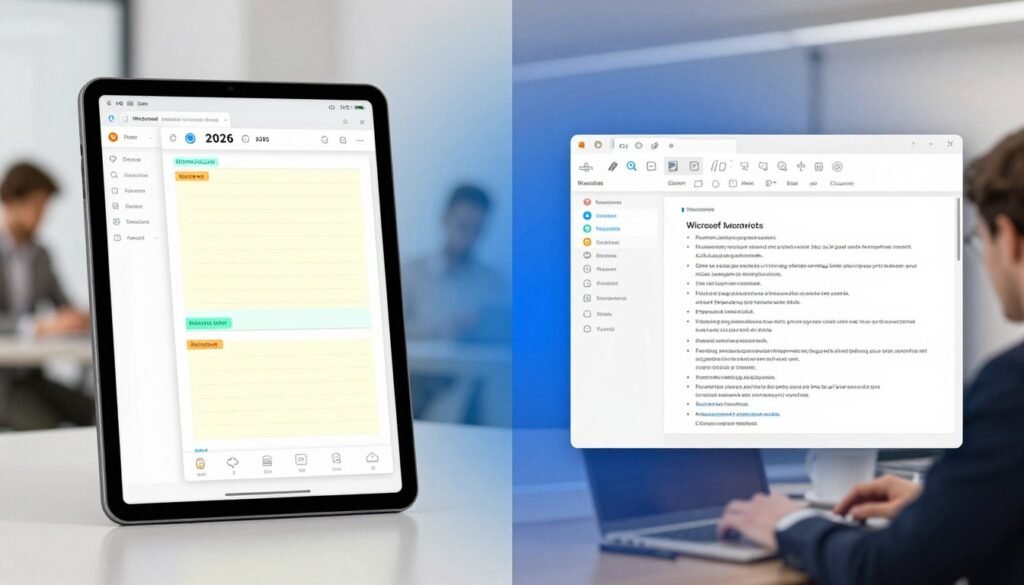
Online Notepad vs Microsoft Word In 2026 Karena semua berkas tersimpan secara lokal, Anda memiliki kontrol penuh sebelum mengunggah ke platform Word online. Integrasi dengan layanan sync seperti iCloud memudahkan transfer file.
-
Pluot
Pluot menggunakan kartu adegan interaktif yang dapat diekspor ke Word melalui fungsi “Export Scene” yang menghasilkan dokumen berformat DOCX lengkap dengan heading dan catatan produksi. Ini membantu penulis mengubah sketsa Notepad menjadi naskah yang siap dipublikasikan.
Fitur backup otomatis ke OneDrive memastikan versi terbaru selalu tersedia untuk konversi ulang. Antarmuka drag‑and‑drop mempercepat penyusunan struktur sebelum proses ekspor.
-
Claude AI
Claude AI menambahkan lapisan kecerdasan buatan yang dapat mengolah teks Notepad menjadi draft berformat Word dengan saran gaya dan struktur. Pengguna cukup menempelkan teks mentah, lalu AI menghasilkan file DOCX siap diedit di Word online.
Meskipun layanan gratis memiliki batas token, versi premium memberikan konversi cepat tanpa batasan ukuran file. Integrasi API memungkinkan otomatisasi konversi dalam alur kerja penulisan modern.
Tips Efektif Memaksimalkan Hasil Konversi
Selalu gunakan format teks standar seperti UTF‑8 sebelum mengunggah ke aplikasi konversi, agar karakter khusus tidak rusak. Periksa preview hasil DOCX untuk memastikan heading dan paragraf telah terdeteksi dengan benar.
Manfaatkan fitur penyimpanan otomatis pada layanan cloud untuk menghindari kehilangan versi terbaru. Setelah konversi, gunakan fungsi komentar di Word online untuk kolaborasi tim secara real‑time.
Keamanan dan Penyimpanan Data Saat Mengonversi
Pilih aplikasi yang menawarkan enkripsi end‑to‑end, terutama bila naskah mengandung informasi sensitif. Penyimpanan lokal sebelum mengunggah ke Word online memberikan lapisan perlindungan tambahan.
Pastikan layanan cloud yang dipakai memiliki sertifikasi keamanan seperti ISO 27001, sehingga data Anda tidak mudah diakses pihak tak berwenang. Backup rutin ke perangkat eksternal tetap menjadi praktik terbaik.
Kesimpulan
Mengubah notepad ke word online kini dapat dilakukan dengan mudah menggunakan berbagai aplikasi yang mendukung ekspor langsung ke format DOCX. Setiap pilihan menawarkan keunikan, mulai dari integrasi AI hingga manajemen proyek lengkap.
Dengan mengikuti tips keamanan dan memilih alat yang sesuai, penulis dapat meningkatkan produktivitas serta kualitas tampilan naskah tanpa mengorbankan privasi. Pilihlah aplikasi yang paling cocok dengan alur kerja Anda dan mulailah menulis lebih efisien.